Téléphones Avaya #
Défaut d'un téléphone Avaya #
Les téléphones Avaya peuvent être réinitialisés à la valeur par défaut à partir de leur menu d'administration. Sélectionnez ' Administration' dans le menu d'administration du téléphone et entrez le NIP du téléphone (par défaut 27238). Naviguez ensuite jusqu'à ' Réinitialiser les valeurs par défaut' et presse ' Sélectionnez'.
Une fois ces étapes terminées, le téléphone devrait redémarrer, permettant au processus de ravitaillement automatique normal d'être suivi.
Provisionnement manuel #
S'il y a des problèmes avec le service d'approvisionnement Avaya ou si le téléphone n'a pas accès au réseau, vous devrez peut-être fournir manuellement les détails au téléphone sur la façon de parler au ~.Dimensions.~ système.
Pour terminer le ravitaillement manuel, vous aurez besoin de la combinaison unique de nom d'utilisateur/mot de passe de ravitaillement du téléphone du Configuration de l'appareil zone.
Connectez-vous à l'interface utilisateur Web du téléphone et accédez à l'icône ' IP Configuration\Serveurs' .
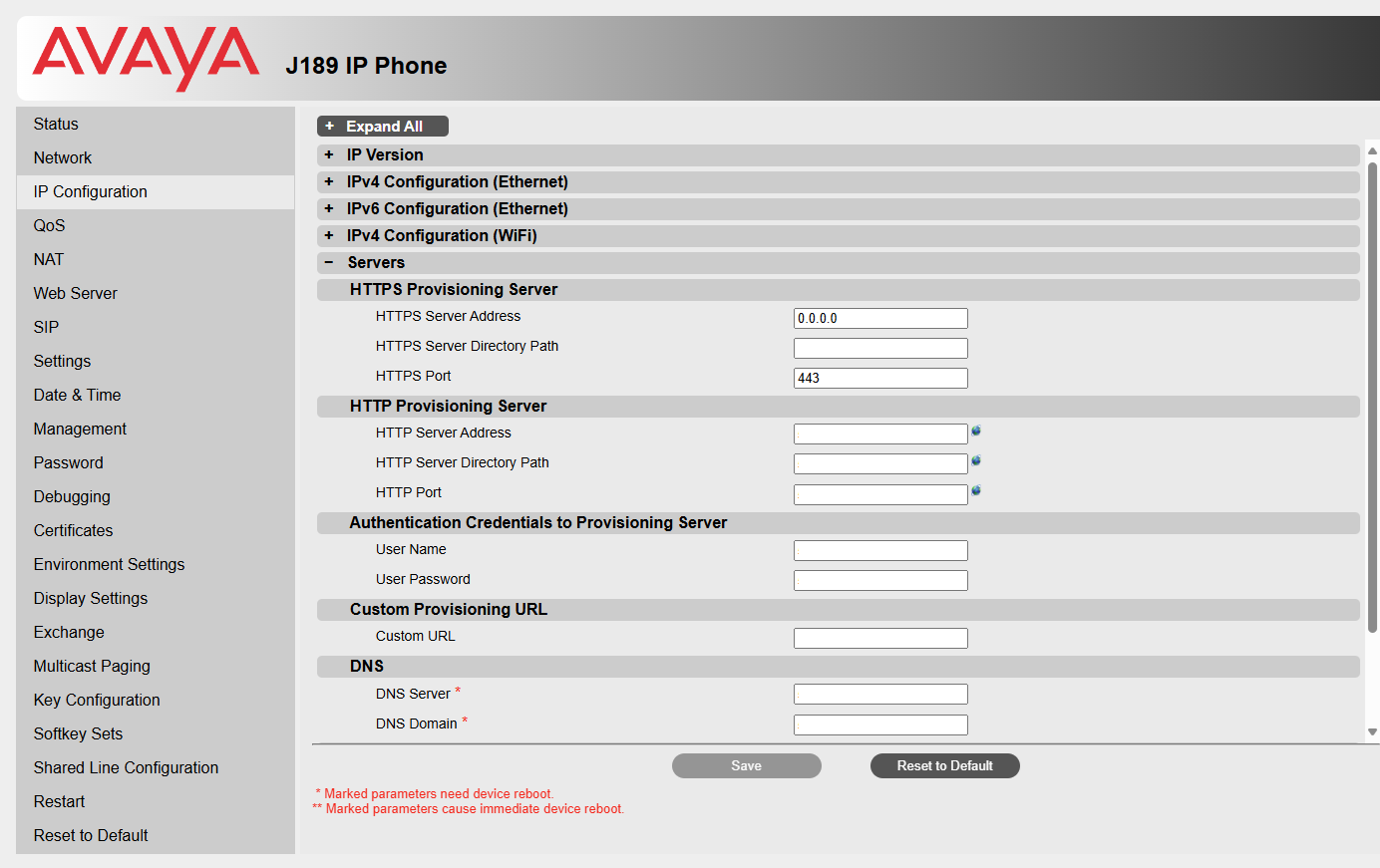
Renseignez les options suivantes et enregistrez les paramètres vers le bas pour terminer le processus d'approvisionnement :
HTTPS Serveur d'approvisionnement
- HTTPS Adresse du serveur
- HTTPS Chemin du répertoire du serveur
- HTTPS Port
Identifiants d'authentification au serveur de provisionnement
- Nom d'utilisateur
- Mot de passe de l'utilisateur
info
Une fois fourni, cliquez sur « Enregistrer », puis redémarrez le téléphone.
802.1x #
Types 802.1x pris en charge :
- PAE-TLS
- EAP-MD5
- PAE-PEAP/MSCHAPv2
PAE-TLS
Pour le PAE-TLS support, les certificats/clés doivent être hébergés à un endroit où ils sont accessibles par URL pour les téléphones Avaya à télécharger.
Fournissez des URL pour chacun des certificats et clés privées requis dans la configuration.
Exemple
Voici un exemple des champs à configurer dans le ~.Dimensions.~ portail pour les téléphones Avaya.
| ~.Dimensions.~ Configuration | Avaya Config | Remarques : |
|---|---|---|
| Identité | FORCE_DOT1XID | Spécifie l'identité ou le nom d'utilisateur utilisé pour authentifier le téléphone. |
| Certificat Racine / Intermédiaire[^1] | TRUSTCERTS | Il configure le URL pour télécharger le certificat CA 802.1x. Le format du certificat doit être . pem,. txt. Max URL longueur 255 caractères. |
| Certificat de confiance[^1] | TRUSTCERTS | Il configure le URL pour télécharger le certificat CA 802.1x. Le format du certificat doit être . pem,. txt. Max URL longueur 255 caractères. |
| Certificat local | PKCS12URL | Il configure le URL pour télécharger le certificat client 802.1x dans PKCS #12, contenant à la fois le certificat et la clé privée. Le format du certificat doit être . p12 ou. cer. Max URL longueur 255 caractères. |
info
Si le ' Certificat local' contenant le certificat et la clé privée est protégé par un mot de passe, le mot de passe doit être entré sur le téléphone ou transmis dans un fichier de configuration personnalisé :
SET PKCS12PASSWORD « PKCS12PASS »
Pour plus d'informations, consultez le Guide de l'administrateur d'Avaya.
PAE-PEAP/MSCHAPv2
Pour le PAE-TLS support, les certificats/clés doivent être hébergés à un endroit où ils sont accessibles par URL pour les téléphones Avaya à télécharger.
Fournissez des URL pour chacun des certificats et clés privées requis dans la configuration.
Exemple
Voici un exemple des champs à configurer dans le ~.Dimensions.~ portail pour les téléphones Avaya.
| ~.Dimensions.~ Configuration | Avaya Config | Remarques : |
|---|---|---|
| Identité | FORCE_DOT1XID | Spécifie l'identité ou le nom d'utilisateur utilisé pour authentifier le téléphone. |
| Mot de passe | FORCE_DOT1XPSWD | Spécifie le mot de passe de l'identité utilisée pour authentifier le téléphone. |
| Certificat Racine / Intermédiaire[^1] | TRUSTCERTS | Il configure le URL pour télécharger le certificat CA 802.1x. Le format du certificat doit être . pem,. txt. Max URL longueur 255 caractères. |
| Certificat de confiance[^1] | TRUSTCERTS | Il configure le URL pour télécharger le certificat CA 802.1x. Le format du certificat doit être . pem,. txt. Max URL longueur 255 caractères. |
[^1] : Les URL des certificats racine et de confiance sont combinées dans une liste. Assurez-vous que la longueur totale est inférieure à 255 caractères.
Pour plus d'informations, consultez le Guide de l'administrateur d'Avaya.
EAP-MD5
Pour la prise en charge du PAE-MD5, remplissez le ' Identité' et ' Mot de passe' dans la configuration du téléphone ou la configuration à l'échelle du client.
Fichiers de configuration personnalisés #
L'ajout de fichiers de configuration personnalisés est pris en charge pour les téléphones Avaya. Les configurations Avaya sont entrées avec le mot « SET » suivi d'une simple paire clé/valeur, avec un espace les séparant.
L'exemple ci-dessous montre comment désactiver la fonction Registre des appels (n'oubliez pas d'entrer chaque élément de configuration sur une ligne distincte) :
ENSEMBLE ENABLE_CALL_LOG 0info
Si vous naviguez sur l'interface Web du téléphone Avaya, les options de paire clé/valeur sont affichées dans l'info-bulle pour chaque configuration disponible pour le téléphone.
Vous pouvez également vous référer à la section Guide de configuration du téléphone Avaya pour plus de détails sur les options de configuration disponibles.