Poly Téléphones #
Valeur par défaut de a Poly Téléphone - Mot de passe connu #
Si vous connaissez le mot de passe administrateur d'un téléphone, vous pouvez réinitialiser le téléphone aux paramètres d'usine via les menus à l'écran.
- Appuyez sur la touche 'Menu/Home'
- Sélectionnez 'Paramètres'
- Sélectionnez « Avancé » dans le menu et entrez le mot de passe administrateur du téléphone
- Sélectionnez « Paramètres d'administration ».
- Sélectionnez « Réinitialiser les paramètres par défaut »
- Sélectionnez « Réinitialiser aux paramètres d'usine »
- Sélectionnez « Oui pour Êtes-vous sûr »
Une fois ces étapes terminées, le téléphone doit redémarrer, ce qui permet de suivre le processus normal de provisionnement automatique.
Valeur par défaut de a Poly Téléphone - Mot de passe inconnu #
Si vous ne connaissez pas le mot de passe administrateur d'un téléphone ou si vous provisionnez un téléphone qui a déjà été utilisé sur une autre plate-forme, vous devrez réinitialiser le téléphone aux paramètres d'usine.
-
Redémarrez le téléphone et attendez le démarrage de l'application.
-
Pendant que le téléphone est dans l'application de démarrage, attendez le annuler bouton pour apparaître puis appuyez dessus.
-
Le téléphone affichera un compte à rebours de 7 secondes. C'est la seule fenêtre ouverte pour appuyer sur la combinaison de touches pour accéder à la page de réinitialisation matérielle.
- Série VVX (VVX300, 301, 310, 311, etc.) : Appuyez et maintenez 1 3 5 pendant le compte à rebours de 7 secondes, continuez jusqu'à ce qu'il vous invite à accéder à la page de mot de passe
- Point sonore IP 335 : Appuyez et maintenez 1 3 5 7 dans le compte à rebours de 7 secondes, continuez à maintenir jusqu'à ce qu'il vous invite à accéder à la page de mot de passe
- Point sonore IP séries (IP550, IP560, IP570, etc.) : Appuyez et maintenez 4 6 8* pendant le compte à rebours de 7 secondes, continuez à maintenir jusqu'à ce qu'il vous invite à accéder à la page de mot de passe
- Téléphone de conférence IP5000, IP6000, IP7000 : Appuyez et maintenez 1 3 5 7 dans le compte à rebours de 7 secondes, continuez à maintenir jusqu'à ce qu'il vous invite à accéder à la page de mot de passe
-
Entrez le MAC ID comme mot de passe (par exemple 64167F28619C).
- Appuyez sur la 2e touche programmable qui correspond au mode ou (encodage) pour la changer en A-> ABC ou 1-> 123 (Entrez les caractères en majuscules)
- Ensuite, par exemple, pour sélectionner la lettre F, appuyez trois fois sur la touche 3.
Une fois ces étapes terminées, le téléphone doit redémarrer, ce qui permet de suivre le processus normal de provisionnement automatique.
Activer ZTP Serveur #
Si la version du micrologiciel de votre téléphone est comprise entre 3.3.2 et 4.0.8, vous devez activer manuellement Poly ZTP (Zero-Touch Approvisionnement). Si un téléphone nouveau ou par défaut ne semble pas être provisionné sur ~.Dimensions.~, suivez les étapes ci-dessous pour vous assurer que le ZTP est activée.
- Appuyez sur la touche « Menu/Home » du téléphone
- Utilisez le curseur pour naviguer et sélectionnez 'Paramètres'
- Sélectionnez « Avancé » dans le menu et entrez le mot de passe administrateur du téléphone (Poly par défaut : 456, ~.Dimensions.~ par défaut : 35791)
- Sélectionnez 'Paramètres d'administration -> Configuration réseau -> Serveur d'approvisionnement'
- Activez 'Poly ZTP' et 'Polycom ZTP'
- Appuyez deux fois sur 'Retour', puis sélectionnez 'Enregistrer la configuration'
Redémarrez le téléphone s'il ne le fait pas automatiquement. S'il a été configuré sur le ~.Dimensions.~ et a été attribué à un client/utilisateur, il téléchargera sa configuration.
info
Au cours de ce processus, le téléphone peut effectuer une mise à jour du micrologiciel.
Provisionnement manuel #
En cas de problèmes avec le Poly Zero-Touch ou que le téléphone n'a pas accès au réseau, vous devrez peut-être fournir manuellement les détails au téléphone sur la façon de communiquer avec le ~.Dimensions.~ système.
Pour terminer le provisionnement manuel, vous aurez besoin de la combinaison unique de nom d'utilisateur/mot de passe de provisionnement du téléphone figurant dans le Configuration du périphérique aire.
Connectez-vous à l'interface utilisateur Web du téléphone et accédez à l'icône ' Paramètres\Provisionnement du serveur' section.
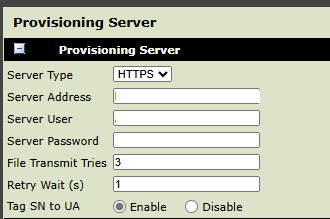
Assurez-vous que le Type de serveur est défini à 'HTTPS', puis renseignez les options suivantes et enregistrez les paramètres pour terminer le processus de provisionnement :
- Serveur URL
- Nom d’utilisateur
- Mot de passe
info
Une fois fourni, le téléphone doit interroger la configuration requise et redémarrer si nécessaire.
802.1x #
Types 802.1x pris en charge :
- PAE-TLS
- EAP-MD5
- EAP-PEAP/MSCHAPv2
PAE-TLS
Pour EAP-TLS , les certificats/clés doivent être hébergés à un endroit où ils sont accessibles par URL pour le Poly téléphones à télécharger.
Fournissez les URL de chacun des certificats et clés privées requis dans la configuration.
Exemple
Voici un exemple des champs qui doivent être configurés dans le ~.Dimensions.~ portail pour Poly Téléphones.
| ~.Dimensions.~ Configurer | Poly Configurer | Notes |
|---|---|---|
| Identité | appareil.net.dot1x.identity | Entrez un nom d'utilisateur requis pour l'authentification 802.1X. La longueur minimale est de 6 caractères. |
| Certificat racine / intermédiaire | appareil.sec.TLS. personnaliséCaCert2 | Entrez le URL d'un certificat CA au format PEM. |
| Clé privée | appareil.sec.TLS. customDeviceCert2.privateKey | Entrez le URL d'une Clé Privée au format PCKS8 sans Mot de passe |
| Certificat local | appareil.sec.TLS. profile.deviceCert2 appareil.sec.TLS. customDeviceCert2.publicCert |
Entrez le URL pour que le certificat local au format PEM corresponde à la clé privée |
info
TLS Le profil de plate-forme 2 est utilisé pour stocker les certificats configurés. Le TLS level est également défini sur 1.2. De plus, les paramètres suivants sont transmis au téléphone :
- sec.dot1x.eapollogoff.enabled = 1
- sec.dot1x.eapollogoff.lanlinkreset = 1
Pour plus d'informations, consultez la Poly Guide de l'administrateur.
EAP-PEAP/MSCHAPv2
Pour EAP-TLS , les certificats/clés doivent être hébergés à un endroit où ils sont accessibles par URL pour le Poly téléphones à télécharger.
Fournissez les URL de chacun des certificats et clés privées requis dans la configuration.
Exemple
Voici un exemple des champs qui doivent être configurés dans le ~.Dimensions.~ portail pour les téléphones Yealink.
| ~.Dimensions.~ Configurer | Poly Configurer | Notes |
|---|---|---|
| Identité | appareil.net.dot1x.identity | Entrez un nom d'utilisateur requis pour l'authentification 802.1X. La longueur minimale est de 6 caractères. |
| Mot de passe | device.net.dot1x.password | Entrez un mot de passe requis pour l'authentification 802.1X. La longueur minimale est de 6 caractères. |
| Certificat racine / intermédiaire | appareil.sec.TLS. personnaliséCaCert2 | Entrez le URL d'un certificat CA au format PEM. |
info
TLS Le profil de plate-forme 2 est utilisé pour stocker les certificats configurés. Le TLS level est également défini sur 1.2. De plus, les paramètres suivants sont transmis au téléphone :
- sec.dot1x.eapollogoff.enabled = 1
- sec.dot1x.eapollogoff.lanlinkreset = 1
Pour plus d'informations, consultez la Poly Guide de l'administrateur.
EAP-MD5
Pour la prise en charge d'EAP-MD5, renseignez le ' Identité' et ' Mot de passe' dans la configuration du téléphone ou la configuration à l'échelle du client.
Fichiers de configuration personnalisés #
L'ajout de fichiers de configuration personnalisés est pris en charge pour Poly Téléphones. Les configurations sont saisies dans une simple paire clé/valeur, séparée par un signe égal. De plus, les éléments de configuration doivent être encapsulés dans XML.
L'exemple ci-dessous montre comment désactiver la fonction Live Dialpad (n'oubliez pas de saisir chaque élément de configuration sur une ligne distincte) :
```
<item
dialplan.liveDialpad="0"
/>
```
info
Pour plus d'informations sur toutes les options de configuration disponibles, reportez-vous à la Mitel Guide de l'administrateur 68xx. Sinon, via l'interface Web d'un téléphone, configurez l'élément requis, puis téléchargez le fichier local.cfg à partir du téléphone (sur la page Dépannage). Dans ce fichier, vous pourrez voir comment l'élément de configuration est formaté.