Telepon Avaya #
Default Ponsel Avaya #
Ponsel Avaya dapat diatur ulang ke default dari menu admin mereka. Pilih ' Administrasi' di menu admin di telepon dan masukkan PIN ponsel (default 27238). Kemudian navigasikan ke bawah ke ' Atur ulang ke default' dan tekan ' Pilih'.
Setelah langkah-langkah ini selesai, telepon harus reboot, memungkinkan proses penyediaan otomatis normal untuk diikuti.
Penyediaan Manual #
Jika ada masalah dengan layanan penyediaan Avaya atau telepon tidak memiliki akses jaringan ke sana, Anda mungkin perlu memberikan detail ke telepon secara manual tentang cara berbicara dengan ~.Dimensions.~ sistem.
Untuk menyelesaikan penyediaan manual, Anda memerlukan kombinasi nama pengguna/kata sandi penyediaan unik telepon dari Konfigurasi Perangkat daerah.
Masuk ke UI web ponsel dan navigasikan ke ' IP Konfigurasi\Server' bagian.
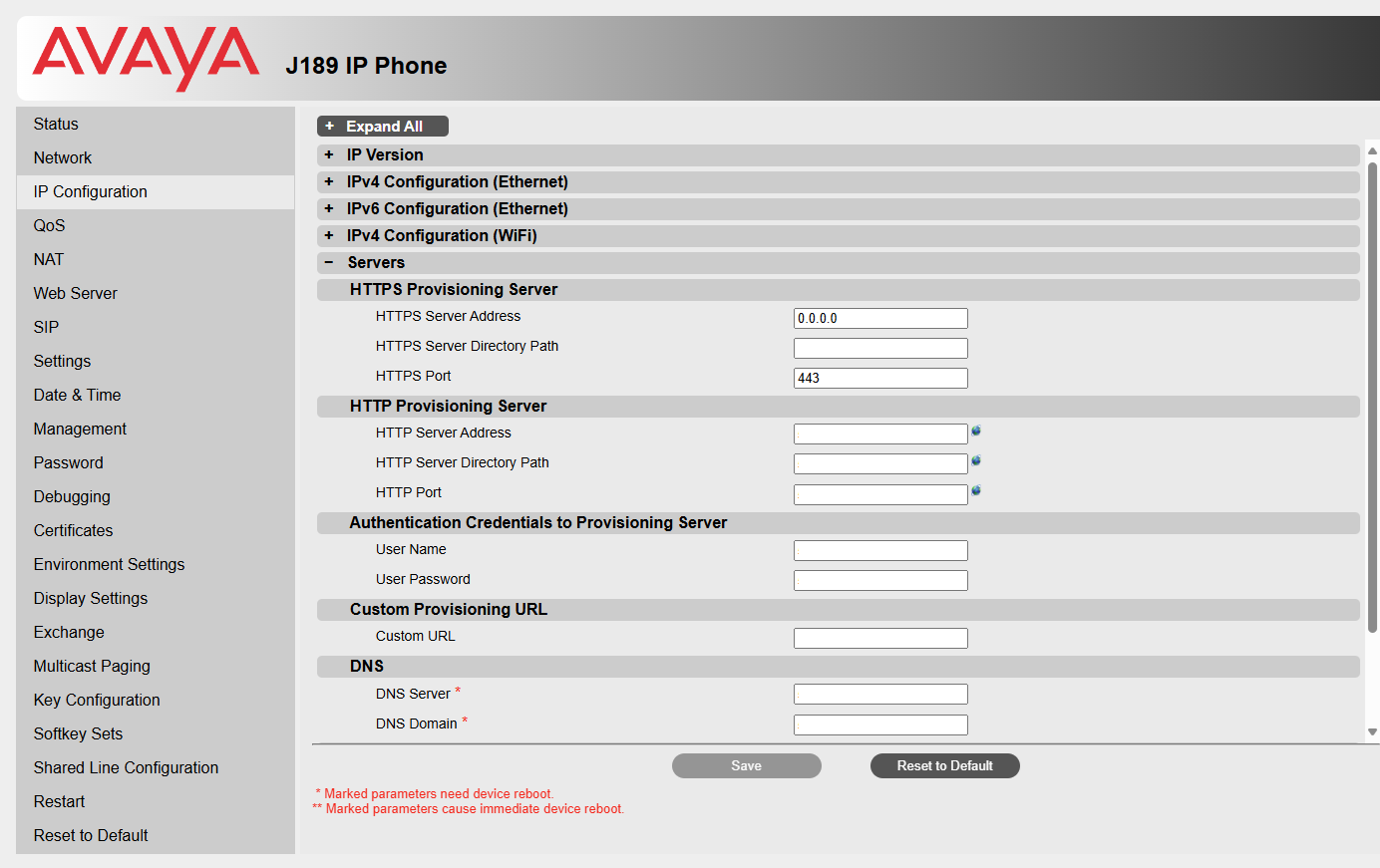
Isi opsi berikut dan simpan pengaturan untuk menyelesaikan proses provisi:
HTTPS Server Provisi
- HTTPS Alamat Server
- HTTPS Jalur Direktori Server
- HTTPS Pelabuhan
Kredensial Autentikasi ke Server Provisi
- Nama pengguna
- Kata Sandi Pengguna
info
Setelah disediakan, klik 'Simpan' lalu reboot ponsel.
802.1x #
Jenis 802.1x yang Didukung:
- EAP-< mstrans:dictionary translation="TLS"> TLS</mstrans:dictionary>
- EAP-MD5
- EAP-PEAP/MSCHAPv2
EAP-< mstrans:dictionary translation="TLS"> TLS</mstrans:dictionary>
Untuk EAP-TLS dukungan, sertifikat/kunci perlu dihosting di mana mereka dapat diakses oleh URL untuk ponsel Avaya untuk diunduh.
Berikan URL untuk setiap sertifikat dan kunci pribadi yang diperlukan dalam konfigurasi.
Contoh
Berikut adalah contoh bidang yang harus dikonfigurasi di ~.Dimensions.~ portal untuk ponsel Avaya.
| ~.Dimensions.~ Konfigurasi | Konfigurasi Avaya | Catatan |
|---|---|---|
| Identitas | FORCE_DOT1XID | Menentukan identitas atau nama pengguna yang digunakan untuk mengautentikasi telepon. |
| Sertifikat Akar / Menengah[^1] | SERTIFIKAT KEPERCAYAAN | Ini mengonfigurasi URL untuk mengunggah sertifikat CA 802.1x. Format sertifikat harus . pem,. Txt. Max URL panjang 255 karakter. |
| Sertifikat Tepercaya[^1] | SERTIFIKAT KEPERCAYAAN | Ini mengonfigurasi URL untuk mengunggah sertifikat CA 802.1x. Format sertifikat harus . pem,. Txt. Max URL panjang 255 karakter. |
| Sertifikat Lokal | PKCS12URL | Ini mengonfigurasi URL untuk mengunggah sertifikat klien 802.1x di PKCS #12, yang berisi sertifikat dan kunci pribadi. Format sertifikat harus . p12 atau. cer. Max URL panjang 255 karakter. |
info
Jika ' Sertifikat Lokal' File yang berisi sertifikat dan kunci pribadi dilindungi kata sandi, kata sandi harus dimasukkan di telepon atau diteruskan dalam file konfigurasi khusus:
ATUR PKCS12PASSWORD "PKCS12PASS"
Untuk informasi lebih lanjut, periksa Panduan Administrator Avaya.
EAP-PEAP/MSCHAPv2
Untuk EAP-TLS dukungan, sertifikat/kunci perlu dihosting di mana mereka dapat diakses oleh URL untuk ponsel Avaya untuk diunduh.
Berikan URL untuk setiap sertifikat dan kunci pribadi yang diperlukan dalam konfigurasi.
Contoh
Berikut adalah contoh bidang yang harus dikonfigurasi di ~.Dimensions.~ portal untuk ponsel Avaya.
| ~.Dimensions.~ Konfigurasi | Konfigurasi Avaya | Catatan |
|---|---|---|
| Identitas | FORCE_DOT1XID | Menentukan identitas atau nama pengguna yang digunakan untuk mengautentikasi telepon. |
| Kata sandi | FORCE_DOT1XPSWD | Menentukan kata sandi untuk identitas yang digunakan untuk mengautentikasi telepon. |
| Sertifikat Akar / Menengah[^1] | SERTIFIKAT KEPERCAYAAN | Ini mengonfigurasi URL untuk mengunggah sertifikat CA 802.1x. Format sertifikat harus . pem,. Txt. Max URL panjang 255 karakter. |
| Sertifikat Tepercaya[^1] | SERTIFIKAT KEPERCAYAAN | Ini mengonfigurasi URL untuk mengunggah sertifikat CA 802.1x. Format sertifikat harus . pem,. Txt. Max URL panjang 255 karakter. |
[^1] : URL Root dan Sertifikat Tepercaya digabungkan dalam daftar. Pastikan panjang total kurang dari 255 karakter.
Untuk informasi lebih lanjut, periksa Panduan Administrator Avaya.
EAP-MD5
Untuk dukungan EAP-MD5, isi ' Identitas' dan ' Kata sandi' dalam konfigurasi telepon atau konfigurasi seluruh pelanggan.
File Konfigurasi Kustom #
Penambahan file konfigurasi khusus didukung untuk ponsel Avaya. Konfigurasi Avaya dimasukkan dengan kata 'SET' diikuti dengan pasangan kunci/nilai sederhana, dengan spasi yang memisahkannya.
Contoh di bawah ini menunjukkan cara menonaktifkan fitur Log Panggilan (ingatlah untuk memasukkan setiap item konfigurasi pada baris terpisah):
SET ENABLE_CALL_LOG 0info
Jika Anda menelusuri web antarmuka ponsel Avaya, opsi pasangan kunci/nilai ditampilkan di tool-tip untuk setiap konfigurasi yang tersedia untuk ponsel.
Atau, Anda dapat merujuk ke Panduan Konfigurasi Telepon Avaya untuk detail selengkapnya tentang opsi konfigurasi yang tersedia.