Telepon Avaya #
Default Ponsel Avaya #
Ponsel Avaya dapat diatur ulang ke default dari menu admin mereka. Pilih ' Administrasi' di menu admin di telepon dan masukkan PIN ponsel (default 27238). Kemudian navigasikan ke bawah ke ' Atur ulang ke default' dan tekan ' Pilih'.
Setelah langkah-langkah ini selesai, telepon harus reboot, memungkinkan proses penyediaan otomatis normal untuk diikuti.
Penyediaan Manual #
Jika ada masalah dengan layanan penyediaan Avaya atau telepon tidak memiliki akses jaringan ke sana, Anda mungkin perlu memberikan detail ke telepon secara manual tentang cara berbicara dengan ~.Dimensions.~ sistem.
Untuk menyelesaikan penyediaan manual, Anda memerlukan kombinasi nama pengguna/kata sandi penyediaan unik telepon dari Konfigurasi Perangkat daerah.
Masuk ke UI web ponsel dan navigasikan ke ' IP Konfigurasi\Server' bagian.
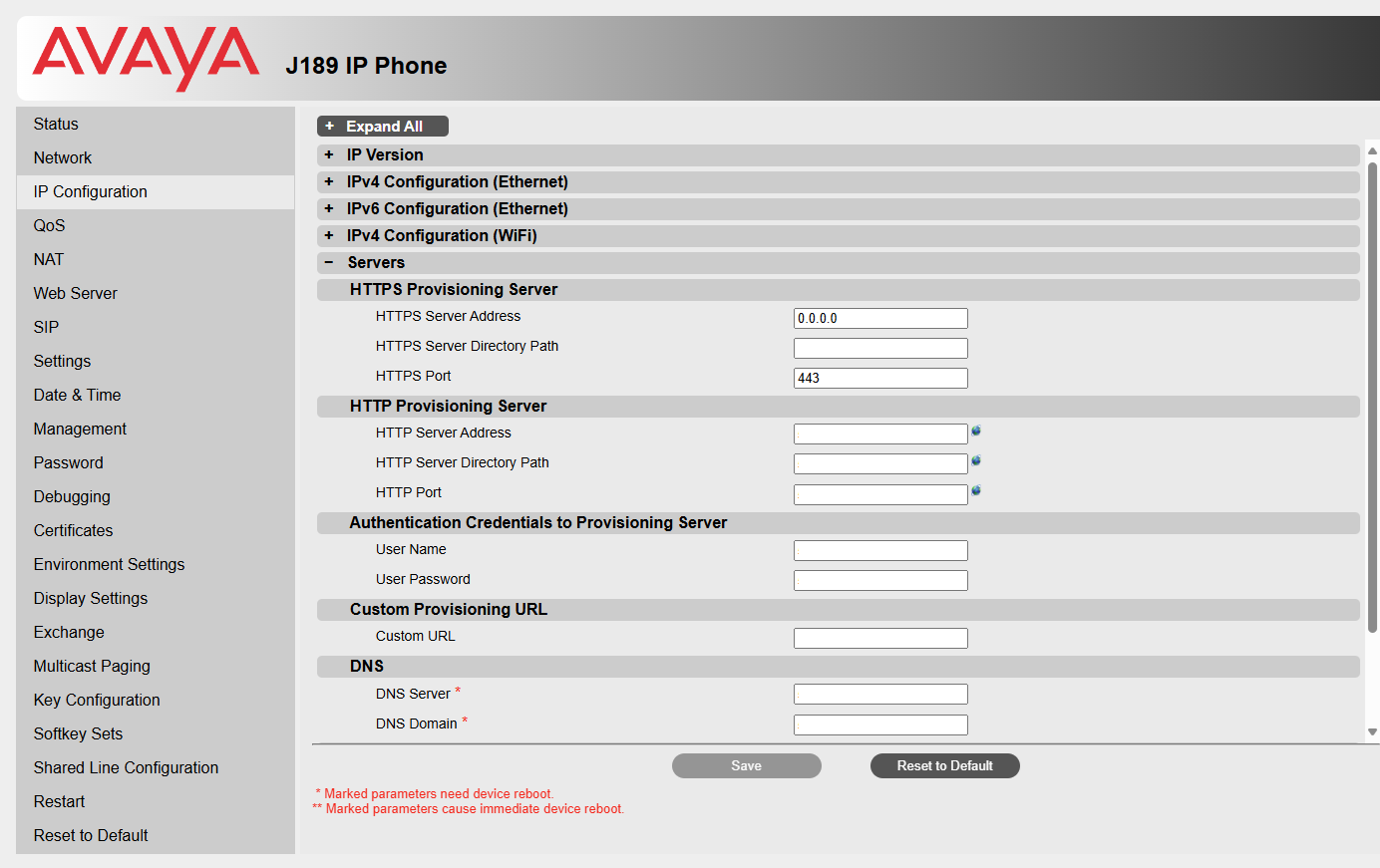
Isi opsi berikut dan simpan pengaturan untuk menyelesaikan proses provisi:
HTTPS Server Provisi
- HTTPS Alamat Server
- HTTPS Jalur Direktori Server
- HTTPS Pelabuhan
Kredensial Autentikasi ke Server Provisi
- Nama pengguna
- Kata Sandi Pengguna
info
Setelah disediakan, klik 'Simpan' lalu reboot ponsel.
802.1x #
Jenis 802.1x yang Didukung:
- EAP-< mstrans:dictionary translation="TLS"> TLS</mstrans:dictionary>
- EAP-MD5
- EAP-PEAP/MSCHAPv2
EAP-< mstrans:dictionary translation="TLS"> TLS</mstrans:dictionary> #
Untuk EAP-TLS dukungan, sertifikat/kunci perlu dihosting di mana mereka dapat diakses oleh URL untuk ponsel Avaya untuk diunduh.
Berikan URL untuk setiap sertifikat dan kunci pribadi yang diperlukan dalam konfigurasi.
Contoh #
Berikut adalah contoh bidang yang harus dikonfigurasi di ~.Dimensions.~ portal untuk ponsel Avaya.
| ~.Dimensions.~ Konfigurasi | Konfigurasi Avaya | Catatan |
|---|---|---|
| Identitas | FORCE_DOT1XID | Menentukan identitas atau nama pengguna yang digunakan untuk mengautentikasi telepon. |
| Sertifikat Akar / Menengah[^1] | SERTIFIKAT KEPERCAYAAN | Ini mengonfigurasi URL untuk mengunggah sertifikat CA 802.1x. Format sertifikat harus . pem,. Txt. Max URL panjang 255 karakter. |
| Sertifikat Tepercaya[^1] | SERTIFIKAT KEPERCAYAAN | Ini mengonfigurasi URL untuk mengunggah sertifikat CA 802.1x. Format sertifikat harus . pem,. Txt. Max URL panjang 255 karakter. |
| Sertifikat Lokal | PKCS12URL | Ini mengonfigurasi URL untuk mengunggah sertifikat klien 802.1x di PKCS #12, yang berisi sertifikat dan kunci pribadi. Format sertifikat harus . p12 atau. cer. Max URL panjang 255 karakter. |
info
Jika ' Sertifikat Lokal' File yang berisi sertifikat dan kunci pribadi dilindungi kata sandi, kata sandi harus dimasukkan di telepon atau diteruskan dalam file konfigurasi khusus:
ATUR PKCS12PASSWORD "PKCS12PASS"
Untuk informasi lebih lanjut, periksa Panduan Administrator Avaya.
EAP-PEAP/MSCHAPv2 #
Untuk EAP-TLS dukungan, sertifikat/kunci perlu dihosting di mana mereka dapat diakses oleh URL untuk ponsel Avaya untuk diunduh.
Berikan URL untuk setiap sertifikat dan kunci pribadi yang diperlukan dalam konfigurasi.
Contoh #
Berikut adalah contoh bidang yang harus dikonfigurasi di ~.Dimensions.~ portal untuk ponsel Avaya.
| ~.Dimensions.~ Konfigurasi | Konfigurasi Avaya | Catatan |
|---|---|---|
| Identitas | FORCE_DOT1XID | Menentukan identitas atau nama pengguna yang digunakan untuk mengautentikasi telepon. |
| Kata sandi | FORCE_DOT1XPSWD | Menentukan kata sandi untuk identitas yang digunakan untuk mengautentikasi telepon. |
| Sertifikat Akar / Menengah[^1] | SERTIFIKAT KEPERCAYAAN | Ini mengonfigurasi URL untuk mengunggah sertifikat CA 802.1x. Format sertifikat harus . pem,. Txt. Max URL panjang 255 karakter. |
| Sertifikat Tepercaya[^1] | SERTIFIKAT KEPERCAYAAN | Ini mengonfigurasi URL untuk mengunggah sertifikat CA 802.1x. Format sertifikat harus . pem,. Txt. Max URL panjang 255 karakter. |
[^1] : URL Root dan Sertifikat Tepercaya digabungkan dalam daftar. Pastikan panjang total kurang dari 255 karakter.
Untuk informasi lebih lanjut, periksa Panduan Administrator Avaya.
EAP-MD5 #
Untuk dukungan EAP-MD5, isi ' Identitas' dan ' Kata sandi' dalam konfigurasi telepon atau konfigurasi seluruh pelanggan.
File Konfigurasi Kustom #
Penambahan file konfigurasi khusus didukung untuk ponsel Avaya. Konfigurasi Avaya dimasukkan dengan kata 'SET' diikuti dengan pasangan kunci/nilai sederhana, dengan spasi yang memisahkannya.
Contoh di bawah ini menunjukkan cara menonaktifkan fitur Log Panggilan (ingatlah untuk memasukkan setiap item konfigurasi pada baris terpisah):
SET ENABLE_CALL_LOG 0info
Jika Anda menelusuri web antarmuka ponsel Avaya, opsi pasangan kunci/nilai ditampilkan di tool-tip untuk setiap konfigurasi yang tersedia untuk ponsel.
Atau, Anda dapat merujuk ke Panduan Konfigurasi Telepon Avaya untuk detail selengkapnya tentang opsi konfigurasi yang tersedia.