هواتف أفايا #
الافتراضية لهاتف أفايا #
يمكن إعادة تعيين هواتف Avaya إلى الإعدادات الافتراضية من قائمة الإدارة. اختر 'Administration' في قائمة الإدارة في الهاتف وأدخل رقم التعريف الشخصي (الافتراضي 27238). ثم انتقل إلى 'إعادة تعيين إلى الإعدادات الافتراضية' واضغط 'Select'.
بمجرد الانتهاء من هذه الخطوات، يجب أن يعيد تشغيل الهاتف، مما يسمح باتباع عملية التوفير التلقائية المعتادة.
التوفير اليدوي #
إذا كانت هناك مشاكل في خدمة توفير أفايا أو لم يكن الهاتف لديه وصول شبكتي إليها، قد تحتاج إلى تزويد الهاتف يدويا بتفاصيل كيفية التحدث إلى ~.Dimensions.~.
لإكمال الإعداد اليدوي، ستحتاج إلى تركيبة اسم المستخدم/كلمة المرور الفريدة للهاتف من منطقة Device Configuration.
سجل الدخول إلى واجهة المستخدم الإلكترونية للهاتف وانتقل إلى قسم 'IP Configuration\Servers'.
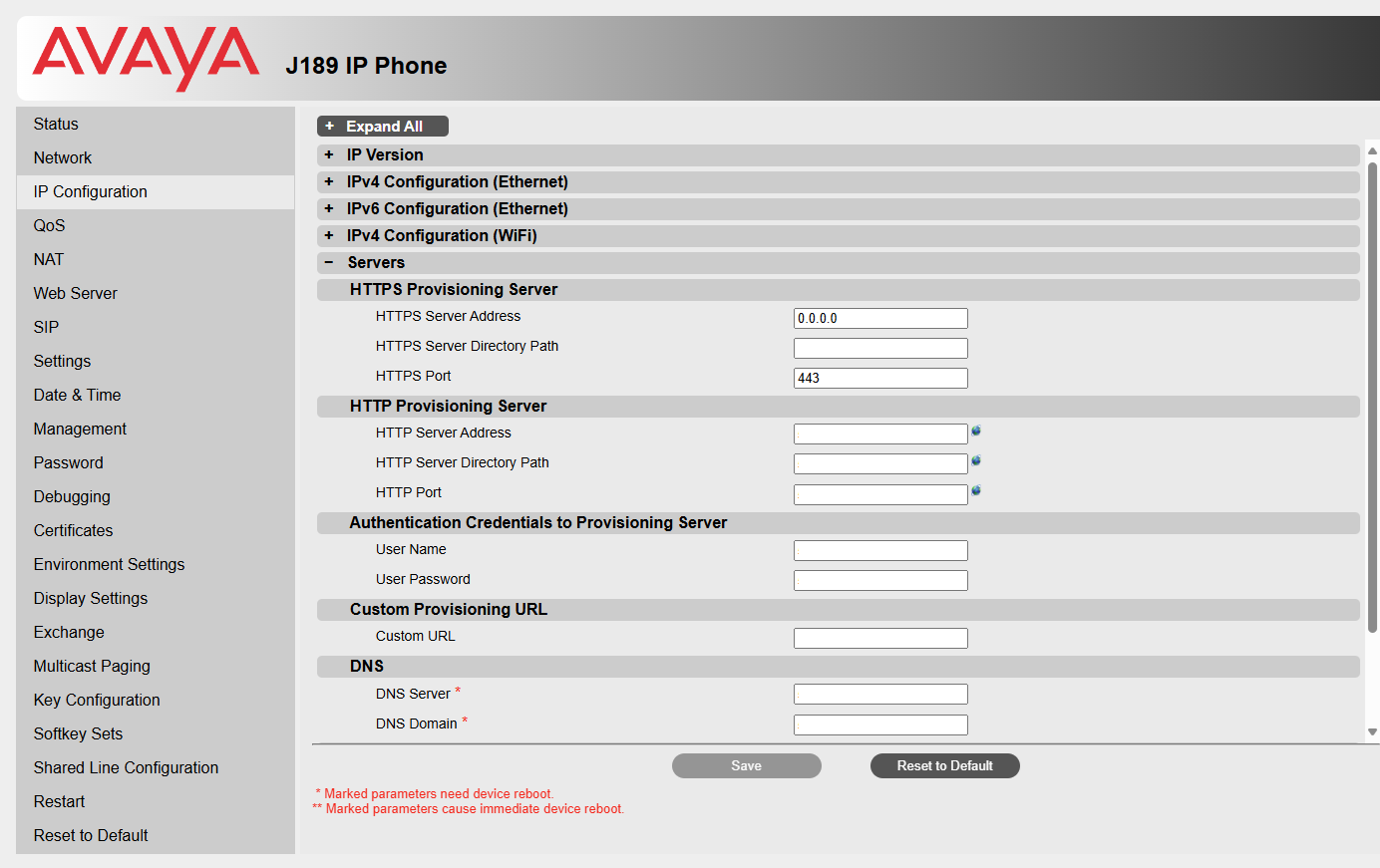
قم بتعبئة الخيارات التالية واحفظ الإعدادات لإكمال عملية التزويد:
HTTPS خادم التوفير
- HTTPS عنوان الخادم
- HTTPS مسار دليل الخادم
- HTTPS منفذ
بيانات اعتماد المصادقة إلى خادم التوفير
- اسم المستخدم
- كلمة مرور المستخدم
info
بمجرد توفيرها، اضغط على 'حفظ' ثم أعد تشغيل الهاتف.
802.1x #
أنواع 802.1x المدعومة:
- EAP-TLS
- EAP-MD5
- EAP-PEAP/MSCHAPv2
EAP-TLS #
لدعم EAP-TLS، يجب استضافة الشهادات/المفاتيح بحيث يمكن الوصول إليها عبر URL لتحميل هواتف Avaya.
توفير روابط URL لكل شهادة ومفاتيح خاصة مطلوبة في الإعدادات.
مثال #
إليك مثال على الحقول التي يجب تكوينها في ~.Dimensions.~ بوابة هواتف Avaya.
| ~.Dimensions.~ التكوين | تكوين أفايا | ملاحظات |
|---|---|---|
| الهوية | FORCE_DOT1XID | يحدد الهوية أو اسم المستخدم المستخدم في التحقق من صحة الهاتف. |
| شهادة الجذر / المتوسطة[^1] | شهادات TRUSTCERTS | يقوم بتكوين URL لرفع شهادة CA 802.1x. يجب أن يكون تنسيق الشهادة .pem،.txt. الحد الأقصى URL بطول 255 حرفا. |
| الشهادة الموثوقة[^1] | شهادات TRUSTCERTS | يقوم بتكوين URL لرفع شهادة CA 802.1x. يجب أن يكون تنسيق الشهادة .pem،.txt. الحد الأقصى URL بطول 255 حرفا. |
| الشهادة المحلية | PKCS12URL | يقوم بتكوين URL لرفع شهادة العميل 802.1x في PKCS #12، والتي تحتوي على كل من الشهادة والمفتاح الخاص. يجب أن يكون تنسيق الشهادة .p12 أو.cer. الحد الأقصى URL بطول 255 حرفا. |
info
إذا كان ملف 'Local Certificate' الذي يحتوي على الشهادة والمفتاح الخاص محميا بكلمة مرور، يجب إدخال كلمة المرور إما على الهاتف أو تمريرها في ملف إعدادات مخصص:
تم التعيين PKCS12PASSWORD "PKCS12PASS"
لمزيد من المعلومات، راجع دليل مسؤول أفايا.
EAP-PEAP/MSCHAPv2 #
لدعم EAP-TLS، يجب استضافة الشهادات/المفاتيح بحيث يمكن الوصول إليها عبر URL لتحميل هواتف Avaya.
توفير روابط URL لكل شهادة ومفاتيح خاصة مطلوبة في الإعدادات.
مثال #
إليك مثال على الحقول التي يجب تكوينها في ~.Dimensions.~ بوابة هواتف Avaya.
| ~.Dimensions.~ التكوين | تكوين أفايا | ملاحظات |
|---|---|---|
| الهوية | FORCE_DOT1XID | يحدد الهوية أو اسم المستخدم المستخدم في التحقق من صحة الهاتف. |
| كلمة المرور | FORCE_DOT1XPSWD | يحدد كلمة المرور للهوية المستخدمة في مصادقة الهاتف. |
| شهادة الجذر / المتوسطة[^1] | شهادات TRUSTCERTS | يقوم بتكوين URL لرفع شهادة CA 802.1x. يجب أن يكون تنسيق الشهادة .pem،.txt. الحد الأقصى URL بطول 255 حرفا. |
| الشهادة الموثوقة[^1] | شهادات TRUSTCERTS | يقوم بتكوين URL لرفع شهادة CA 802.1x. يجب أن يكون تنسيق الشهادة .pem،.txt. الحد الأقصى URL بطول 255 حرفا. |
[^1] : يتم دمج عناوين URL للجذر والشهادات الموثوقة في قائمة. تأكد من أن الطول الكلي أقل من 255 حرفا.
لمزيد من المعلومات، راجع دليل مسؤول أفايا.
EAP-MD5 #
لدعم EAP-MD5، قم بتعبئة حقول 'Identity' و 'Password' في تكوين الهاتف أو التكوين العام للعميل.
ملفات التكوين المخصصة #
يدعم إضافة ملفات تكوين مخصصة لهواتف أفايا. يتم إدخال تكوينات أفايا بكلمة 'SET' متبوعة بزوج بسيط بين المفتاح/القيمة، مع وجود مسافة بينهما.
المثال أدناه يوضح كيفية تعطيل ميزة سجل المكالمات (تذكر إدخال كل عنصر تكوين في سطر منفصل):
اضبط ENABLE_CALL_LOG 0info
إذا تصفحت واجهة الويب لهاتف Avaya، ستظهر خيارات أزواج المفاتيح/القيمة في التلميح لكل تكوين متاح للهاتف.
بدلا من ذلك، يمكنك الرجوع إلى دليل تكوين الهاتف Avaya Phone لمزيد من التفاصيل حول خيارات التكوين المتاحة.