تسجيل المكالمات #
إذا تم تفعيله ضد حسابك وحصل المستخدم على الإذن الصحيح، فإن ~.Dimensions.~ يوفر الوصول إلى مكالمات الهاتف التشغيلية مباشرة من التقارير.
يتوفر الوصول إلى تسجيلات المكالمات من خلال طريقتين:
- Conversations -> منطقة مخصصة للوصول إلى تسجيلات المكالمات وبيانات الذكاء المحادثي.
- جلسة المكالمة -> من خلال النقر على عرض جلسة المكالمة من أي تقرير قائمة مكالمات، يمكنك الوصول إلى تسجيلات تلك المكالمة المحددة.
أي المكالمات يتم تسجيلها؟ #
~.Dimensions.~ يمكنها تسجيل جميع المكالمات بشكل افتراضي أو يمكن إدارتها على أساس المستخدم أو الجهاز. تظهر الصورة أدناه التدفق المستخدم عند اتخاذ قرار ما إذا كان يجب تسجيل المكالمة.
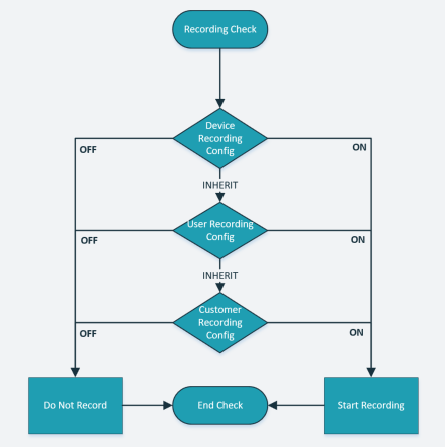
سيتحقق النظام من إعداد التسجيل في الجهاز، وإذا كان مضبوطا تحديدا على تشغيل/إيقاف، سيتم اتباع هذا الإعداد. إذا كان مضبوطا على الوراثة، سيتم تحديد إعداد المستخدم بعد ذلك.
يمكن تغيير إعدادات تسجيل المستخدم من خلال تبويب Recordings الخاص بالمستخدم.
يمكن تغيير إعدادات تسجيل الجهاز من خلال تبويب Recordings في الجهاز.
أمثلة #
المثال 1
- إعداد الجهاز -> Off
- إعداد المستخدم -> Inherit
- إعداد العميل -> On
النتيجة: لن يتم تسجيل المكالمة ****. سيأخذ إعداد الجهاز الأولوية.
المثال 2
- إعداد الجهاز -> Inherit
- إعداد المستخدم -> On
- إعداد العميل -> OFF
النتيجة: يتم تسجيل المكالمة will. إعداد الجهاز هو الوراثة لذا سيكون إعداد المستخدم هو الأولوية.
info
لا يتم تسجيل المكالمات حتى تصل إلى جهاز أو مستخدم. إذا كنت مهتما بتسجيل المكالمات على مستوى الصندوق الرئيسي، يرجى التواصل مع مندوب المبيعات الخاص بك.
تسجيل تشغيل من تقرير #
لتشغيل مكالمة، ما عليك سوى تشغيل تقرير قائمة المكالمات واستخدام الفلتر المحفوظ أو السريع لتحديد المكالمة المحددة التي يجب إعادة تشغيلها.
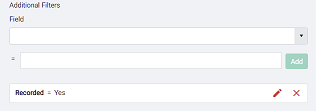
للمساعدة في العثور على تسجيلات المكالمات، هناك خيار مخصص لتصفية لضمان أن التقرير يتضمن فقط المكالمات التي توجد تسجيلات لها:
بمجرد تحديد المكالمة، يمكنك الوصول إلى عرض Call Session بالنقر على الحقل الأول في الصف (عادة النداء بدء الوقت).
في خط زمن المكالمة، اختر الجزء الذي يمكن تشغيله من المكالمة. في الصورة أدناه، تم اختيار مقطع 'Demo User 1'. يتم عرض تفاصيل المقطع بعد ذلك أسفل الخط الزمني، بما في ذلك قسم التسجيل إذا كان التسجيل متاحا لذلك الجزء.

اعتمادا على كيفية تكوين النظام، قد يكون هناك تسجيل أو أكثر للمكالمة. إذا تم نقل المكالمة بين مستخدمين مختلفين، قد يكون هناك تسجيل لكل جزء.
tip
إذا لم يظهر قسم التسجيل، فإما أن المكالمة لم تسجل أو أنك لا تملك إذنا لتشغيلها.
النقر على أيقونة تشغيل لبدء تشغيل التسجيل في مشغل الوسائط المدمجة:

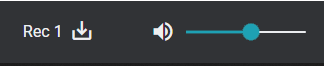
يوفر مشغل الوسائط عناصر تحكم في الإيقاف المؤقت، الاستئناف، الصوت وكتم الصوت. لتحميل تسجيل، اضغط على أيقونة التنزيل على يسار التحكم في مستوى الصوت:
أمنيات التشغيل / النسخ #
لكي يتمكن المستخدمون من تشغيل تسجيلات المكالمات أو عرض نسخ التسجيل، يجب أن يكونوا قد حصلوا أولا على إذن للقيام بذلك. عند منح المستخدم، يجب اختيار نطاق وصول للتسجيل. النطاق المخصص للمستخدم يحدد المكالمات التي يسمح له بتشغيلها.
| النطاق | الوصف |
|---|---|
| المكالمات الخاصة1 | اسمح للمستخدم بتشغيل المكالمات التي كان مشاركا فيها فقط. |
| المجموعة الأساسية | السماح للمستخدم بتشغيل أي مكالمة تم وسمها بمجموعته الأساسية. |
| مجموعات الأعضاء | السماح للمستخدم بتشغيل أي مكالمة تم وسمها بأي مجموعة هو عضو فيها. |
| جميع المكالمات | يسمح للمستخدم بتشغيل أي مكالمة تم تسجيلها. |
للحصول على معلومات حول توفير الوصول للمستخدمين إلى مكالمات التشغيل، يرجى الرجوع إلى قسم المستخدم permissions.
info
'تسجيل التشغيل والنطاق' - أي مستخدم لديه صلاحيات لتشغيل مكالمته الخاصة سيتمكن من تشغيل أي مؤتمر شارك فيه. قد يشمل ذلك الأوقات التي سبقت انضمامه أو بعد مغادرته مكالمة المؤتمر.
-
سيتمكن المستخدمون من تشغيل مكالماتهم الخاصة إذا تم اختيار أي من خيارات النطاق الأخرى. ↩︎