הקלטת שיחות #
אם הוא הופעל נגד החשבון שלך והמשתמש שלך קיבל את ההרשאה הנכונה, ~.Dimensions.~ מספק גישה לשיחות טלפון ניגון, ישירות מדוחות.
גישה להקלטות שיחות זמינה בשתי שיטות:
- Conversations -> אזור ייעודי לגישה להקלטות שיחות ונתוני מודיעין שיחתי.
- Call Session -> על ידי לחיצה על תצוגת סשן השיחה מכל דוח רשימת שיחות, תוכל לגשת להקלטות של אותה שיחה ספציפית.
אילו שיחות מוקלטות? #
~.Dimensions.~ יכול להקליט את כל השיחות כברירת מחדל או לנהל אותו על בסיס משתמש או מכשיר. התמונה למטה מציגה את הזרימה שבה נעשה שימוש בהחלטה אם יש להקליט שיחה.
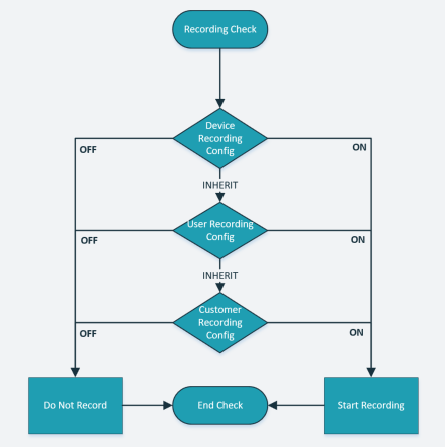
המערכת תבדוק את הגדרת ההקלטה של המכשיר, ואם היא מוגדרת ספציפית ל-On/Off, ההגדרה הזו תישמר. אם היא מוגדרת ל-Inherit, ההגדרה של המשתמש תיבדק.
ניתן לשנות את תצורת ההקלטה של המשתמש דרך לשונית Recordings של המשתמש.
ניתן לשנות את תצורת ההקלטה במכשיר דרך לשונית Recordings במכשיר.
דוגמאות #
דוגמה 1
- הגדרת התקן -> כבוי
- הגדרת משתמש -> Inherit
- הגדרת לקוח -> On
תוצאה: השיחה לא תוקלט. הגדרת המכשיר תקבל עדיפות.
דוגמה 2
- הגדרת התקן -> Inherit
- הגדרת משתמש -> On
- הגדרת לקוח -> כבוי
תוצאה: הקריאה will תוקלט. הגדרת המכשיר היא ירושה ולכן הגדרת המשתמש תקבל עדיפות.
info
שיחות אינן מוקלטות עד שהן מגיעות למכשיר או למשתמש. אם אתה מעוניין להקליט שיחות ברמת טרנק, אנא פנה לנציג המכירות שלך.
הקלטת השמעה מתוך דוח #
כדי להשמיע שיחה, פשוט הרץ דוח רשימת שיחות והשתמש במסנן שמור או מהיר כדי לזהות את השיחה הספציפית לשידור חוזר.
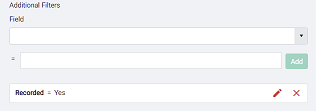
כדי לעזור במציאת הקלטות שיחות, קיימת אפשרות סינון ייעודית כדי להבטיח שהדוח כולל רק שיחות שיש הקלטות:
לאחר זיהוי השיחה, יש לגשת לתצוגת Call Session על ידי לחיצה על השדה הראשון בשורה (בדרך כלל השיחה start time).
בציר הזמן של השיחה, בחרו את הקטע של השיחה להשמעה. בתמונה למטה, נבחר קטע 'Demo User 1'. פרטי הקטע מוצגים מתחת לקו הזמן, כולל קטע ההקלטה אם יש הקלטה זמינה עבור אותו קטע.

בהתאם להגדרות של המערכת, יש אולי הקלטה אחת או יותר לשיחה. אם השיחה הועברה בין משתמשים שונים, ייתכן שיש הקלטה לכל קטע.
tip
אם חלק ההקלטה לא מופיע, או שהשיחה לא הוקלטה או שאין לך רשות להשמיע אותה שוב.
לחיצה על אייקון השמעה כדי להתחיל את השמעת ההקלטה בנגן המדיה המוטמע:

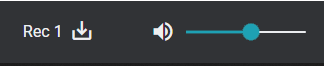
נגן המדיה מספק שליטה להשהייה, חידוש, עוצמת קול והשתקה. להורדת הקלטה, לחץ על אייקון ההורדה משמאל לבקרת הווליום:
הרשאות השמעה / תמלול #
כדי שמשתמשים יוכלו להשמיע הקלטות שיחות או לצפות בתמלול ההקלטה, עליהם לקבל תחילה הרשאה לעשות זאת. כאשר נותנים למשתמש הרשאה, יש לבחור טווח גישה להקלטה. הטווח שמוקצה למשתמש קובע אילו קריאות מותר לו להשמיע אותו.
| היקף | תיאור |
|---|---|
| Own Calls1 | אפשר למשתמש להשמיע רק שיחות שהוא מעורב בהן. |
| קבוצה ראשית | אפשר למשתמש להשמיע כל שיחה שסומנה עם הקבוצה הראשית שלו. |
| קבוצות חברים | אפשר למשתמש להשמיע כל שיחה שתויגה עם כל קבוצה שהוא חבר בה. |
| כל השיחות | מאפשר למשתמש להשמיע כל שיחה שהוקלטה. |
למידע על מתן גישה למשתמשים לשיחות השמעה, ראו את סעיף המשתמש permissions.
info
'הקלטת השמעה והיקף' - כל משתמש שיש לו הרשאות להשמיע שיחות משלו יוכל להשמיע כל כנס שבו היה מעורב. זה יכול לכלול זמנים לפני שהצטרף או אחרי שעזב את שיחת הוועידה.
-
המשתמשים יוכלו להשמיע את השיחות שלהם אם ייבחרו באפשרויות הטווח האחרות. ↩︎