Poly טלפונים #
ברירת מחדל של Poly טלפון - סיסמה ידועה #
אם אתה יודע את סיסמת המנהל של הטלפון, תוכל לאפס את הטלפון לברירת מחדל להגדרות יצרן דרך התפריטים על המסך.
- לחץ על מקש 'תפריט/בית'
- בחר 'הגדרות'
- בחר 'מתקדם' מהתפריט והזן את סיסמת המנהל של הטלפון
- בחר 'הגדרות ניהול'
- בחר 'איפוס לברירת מחדל'
- בחר 'איפוס למפעל'
- בחר ב'כן, האם אתה בטוח?'
לאחר השלמת השלבים הללו, הטלפון אמור לאתחל מחדש, מה שמאפשר לבצע את תהליך ההקצאה האוטומטי הרגיל.
ברירת מחדל של Poly טלפון - הסיסמה אינה ידועה #
אם אינך מכיר את סיסמת המנהל של הטלפון או שאתה מבצע הקצאת טלפון ששימש בעבר בפלטפורמה אחרת, תצטרך לאפס את הטלפון לברירת מחדל של היצרן.
-
אתחל את הטלפון וחכה ליישום ההתחלתי.
-
בזמן שהטלפון נמצא באפליקציית ההתחלה, חכה להופעת כפתור cancel ואז לחץ עליו.
-
הטלפון יציג ספירה לאחור של 7 שניות. זה החלון היחיד הפתוח ללחוץ על שילוב המקשים כדי להיכנס לעמוד האיפוס הקשיח.
- Edge & VVX series: לחץ והחזק את 1 3 5 בתוך ספירה לאחור של 7 שניות, המשך להחזיק עד שמופיע בעמוד הסיסמה
- Sound Point IP 335: לחץ והחזק 1 3 5 7 בתוך ספירה לאחור של 7 שניות, המשך להחזיק עד שיעלה אותך לעמוד הסיסמה
- Sound Point IP series (IP550, IP560, IP570, וכו'): לחץ והחזק 4 6 8* בתוך ספירה לאחור של 7 שניות, המשך להחזיק עד שיגיע לעמוד הסיסמה
- Conference Phone IP5000, IP6000, IP7000: לחץ והחזק 1 3 5 7 בתוך הספירה לאחור של 7 שניות, המשך להחזיק עד שיגיע לעמוד הסיסמה
-
הזן את מזהה MAC כסיסמה (למשל 64167F28619C).
- לחץ על מקש הרכות השני המתאים למצב או (קידוד) כדי לשנות אותו ל-A->ABC או 1->123 (הזן את התווים באותיות גדולות)
- לאחר מכן (למשל) כדי לבחור את האות F, לחץ על מקש 3 שלוש פעמים.
לאחר השלמת השלבים הללו, הטלפון אמור לאתחל מחדש, מה שמאפשר לבצע את תהליך ההקצאה האוטומטי הרגיל.
הפעל ZTP שרת #
אם גרסת הקושחה של הטלפון שלך היא בין 3.3. 2 ו-4.0.8, יש להפעיל ידנית את Poly ZTP (Zero-Touch Provisioning). אם טלפון חדש או מוגדר כברירת מחדל לא נראה כאילו הוא מבצע הקפצה על ~.Dimensions.~, עקבו אחר השלבים הבאים כדי לוודא שהפיצ'ר ZTP מופעל.
- לחץ על מקש 'תפריט/בית' בטלפון
- השתמש בסמן כדי לנווט ולבחור 'הגדרות'
- בחר 'מתקדם' מהתפריט והזן את סיסמת המנהל לטלפון (Poly ברירת מחדל: 456, ~.Dimensions.~ ברירת מחדל: 35791)
- בחר 'הגדרות ניהול -> תצורת רשת -> Provisioning Server'
- הפעל 'Poly ZTP' ו-'Polycom ZTP'
- לחץ 'חזרה' פעמיים ואז בחר 'Save Config'
אתחל את הטלפון אם הוא לא עושה זאת אוטומטית. אם הוא מוגדר בפורטל ~.Dimensions.~ והוקצה ללקוח/משתמש, הוא יוריד את ההגדרה שלו.
info
במהלך תהליך זה ייתכן שהטלפון יבצע עדכון קושחה.
אספקה ידנית #
אם יש בעיות בשירות האספקה Poly Zero-Touch או שלטלפון אין גישה לרשת, ייתכן שתצטרך לספק לטלפון את הפרטים ידנית כיצד לדבר עם מערכת ~.Dimensions.~.
להשלמת הקפצה ידנית, תצטרך את שילוב המשתמש/סיסמה הייחודי של הטלפון מהאזור Device Configuration.
התחבר לממשק האינטרנט של הטלפון ועבור לסעיף 'Settings\Provisioning Server'.
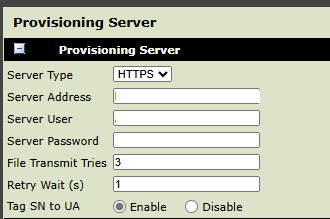
ודא שה-Server Type מוגדר ל-'HTTPS' ואז מלא את האפשרויות הבאות ושמור את ההגדרות כדי להשלים את תהליך ההפרספקציה:
- שרת URL
- שם משתמש
- סיסמה
- הפעלת תגית SN ל-UA ->
info
לאחר שסופק, הטלפון צריך לשאול את ההגדרות הנדרשות ולהפעיל מחדש לפי הצורך.
warning
הגדרת Tag SN ל-UA חייבת להיות מופעלת כך ששרת הפרוביזיה יוכל לזהות נכון Poly טלפונים.
802.1x #
סוגי 802.1x נתמכים:
- EAP-TLS
- EAP-MD5
- EAP-PEAP/MSCHAPv2
EAP-TLS #
לתמיכה ב-EAP-TLS, יש לאחסן את התעודות/מפתחות כך שניתן לגשת אליהם באמצעות URL עבור הטלפונים Poly להורדה.
ספק כתובות URL לכל אחת מהתעודות והמפתחות האישיים הנדרשים בתצורה.
דוגמה #
להלן דוגמה לשדות שיש להגדיר בפורטל ~.Dimensions.~ עבור טלפונים Poly.
| ~.Dimensions.~ קונפיגורציה | Poly קונפיגורציה | הערות |
|---|---|---|
| זהות | device.net.dot1x.identity | הזן שם משתמש הנדרש לאימות 802.1X. האורך המינימלי הוא 6 תווים. |
| תעודת שורש / ביניים | device.sec.TLS.customCaCert2 | הזן את URL של תעודת CA בפורמט PEM. |
| מפתח פרטי | device.sec.TLS.customDeviceCert2.privateKey | הזן את URL של מפתח פרטי בפורמט PCKS8 ללא סיסמה |
| תעודה מקומית | device.sec.TLS.profile.deviceCert2 device.sec.TLS.customDeviceCert2.publicCert |
הזן את URL כדי שהאישור המקומי בפורמט PEM יתאים למפתח הפרטי |
info
TLS פרופיל פלטפורמה 2 משמש לאחסון התעודות המוגדרות. רמת המינימום TLS מוגדר גם הוא ל-1.2. בנוסף, ההגדרות הבאות מועברות לטלפון:
- sec.dot1x.eapollogoff.enabled = 1
- sec.dot1x.eapollogoff.lanlinkreset = 1
למידע נוסף, עיינו במדריך המנהלים Poly Administrator Guide.
EAP-PEAP/MSCHAPv2 #
לתמיכה ב-EAP-TLS, יש לאחסן את התעודות/מפתחות כך שניתן לגשת אליהם באמצעות URL עבור הטלפונים Poly להורדה.
ספק כתובות URL לכל אחת מהתעודות והמפתחות האישיים הנדרשים בתצורה.
דוגמה #
הנה דוגמה לשדות שיש להגדיר בפורטל ~.Dimensions.~ פורטל לטלפוני Yealink.
| ~.Dimensions.~ קונפיגורציה | Poly קונפיגורציה | הערות |
|---|---|---|
| זהות | device.net.dot1x.identity | הזן שם משתמש הנדרש לאימות 802.1X. האורך המינימלי הוא 6 תווים. |
| סיסמה | device.net.dot1x.password | הזן סיסמה הנדרשת לאימות 802.1X. האורך המינימלי הוא 6 תווים. |
| תעודת שורש / ביניים | device.sec.TLS.customCaCert2 | הזן את URL של תעודת CA בפורמט PEM. |
info
TLS פרופיל פלטפורמה 2 משמש לאחסון התעודות המוגדרות. רמת המינימום TLS מוגדר גם הוא ל-1.2. בנוסף, ההגדרות הבאות מועברות לטלפון:
- sec.dot1x.eapollogoff.enabled = 1
- sec.dot1x.eapollogoff.lanlinkreset = 1
למידע נוסף, עיינו במדריך המנהלים Poly Administrator Guide.
EAP-MD5 #
לתמיכה ב-EAP-MD5, יש למלא את שדות 'Identity' ו-'Password' בקונפיגורציה של הטלפון או בתצורת הלקוח הרחבה.
עקיפת קושחה #
אם מספקים מיקום קושחה מותאם אישית למכשיר או לכל הלקוח, יש לספק נתיב לתיקייה המכילה את קבצי הקושחה (אל תכלול את שם הקובץ).
קבצי תצורה מותאמים אישית #
הוספת קבצי קונפיגורציה מותאמים אישית נתמכת לטלפונים Poly. הקונפיגורציות מוזנות בזוג מפתח/ערך פשוט, כאשר סימן שווים מפריד ביניהן. בנוסף, יש לעטוף את פריטי הקונפיגורציה ב-XML.
הדוגמה למטה מראה כיצד לבטל את תכונת Live Dialpad (זכרו להזין כל פריט קונפיגורציה בשורה נפרדת):
```
<item
dialplan.liveDialpad="0"
/>

```info
לפרטים על כל אפשרויות ההגדרה הזמינות, עיין במדריך המנהל Mitel 68xx Administrator Guide. חלופה נוספת, דרך ממשק האינטרנט של הטלפון, הגדר את הפריט הנדרש ואז הורד את קובץ local.cfg מהטלפון (בדף פתרון התקלות). בקובץ זה תוכל לראות כיצד פריט ההגדרה מעוצב.