Geräte #
Hinzufügen von Geräten #
Telefone müssen ins Portal aufgenommen werden, bevor sie einem Nutzer zugewiesen werden können. Telefone können einzeln über die Option '+ Gerät hinzufügen' oder in großen Mengen über die Option '+ Import' hinzugefügt werden.
Um ein Telefon hinzuzufügen, sind folgende Informationen erforderlich:
- MAC Adresse
- Modell
Um ein Telefon manuell hinzuzufügen, drücken Sie die Schaltfläche '+ Gerät hinzufügen', geben Sie die Adresse des Telefons MAC ein und wählen Sie dann das richtige Modell aus (der Hersteller sollte automatisch ausfüllen, wenn die Adresse MAC eingegeben wird).
Optional kann zu diesem Zeitpunkt ein Gerätetyp ausgewählt werden. Für unten weitere Informationen zu Gerätetypen.
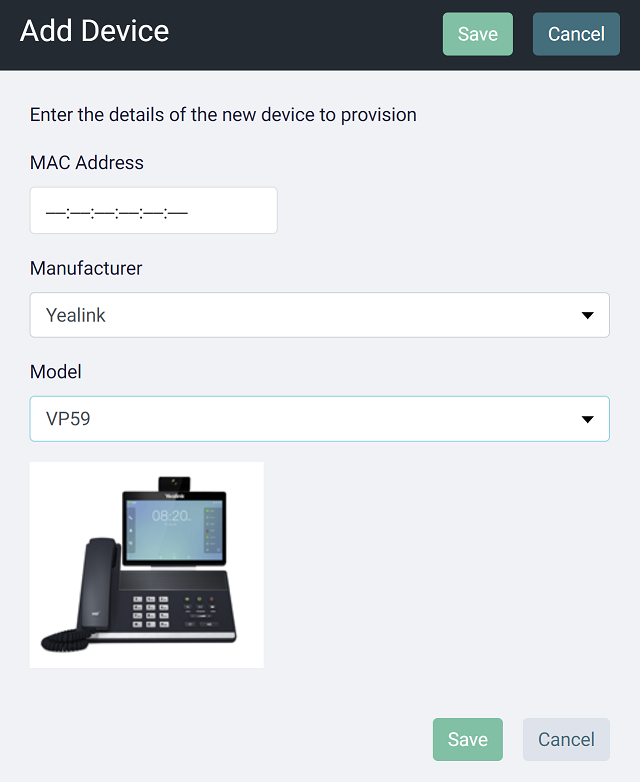
Sobald das Telefon gespeichert wurde, beginnt der Bereitstellungsprozess RPS.
Um eine Charge von Telefons zu importieren, drücken Sie die Schaltfläche '+ Import' und blättern Sie dann zur Datei CSV mit den zu importierenden Adressen und Modellen MAC Adressen und Modellen.
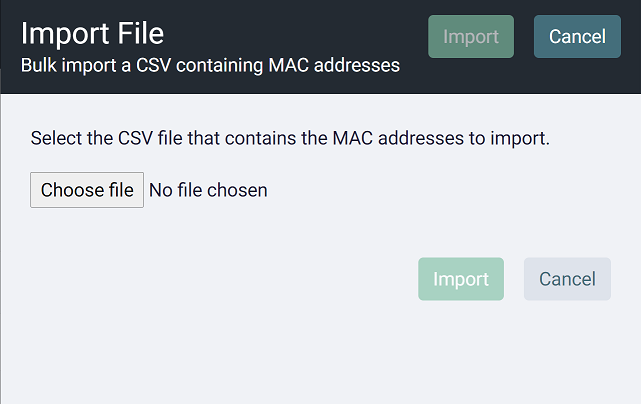
CSV Importformat
Für die Importdatei sind folgende Felder erforderlich:
| Feldinhalte | Beschreibung |
|---|---|
| MAC Adresse | Die MAC-Adresse des zu importierenden Telefons. Dies kann Groß- oder Kleinbuchstaben sein und kann '-', ':' oder keine Oktetttrenner enthalten. |
| Modell | Das Modell des Telefons. Zur Orientierung siehe den Abschnitt Phones für eine Liste der unterstützten Modelle. |
Example Rows:
"80:5E:C0:XX:XX:XX","T23G"
"80:5E:C0:XX:XX:XX","T30"
tip
Der Hersteller muss beim Import nicht angegeben werden, er wird automatisch aus der Adresse MAC abgeleitet.
Gerätestatus #
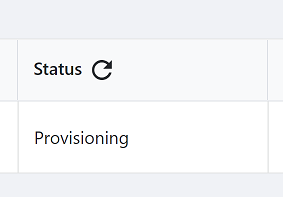
Sobald ein Gerät hinzugefügt wird, versucht das System, das Eigentum am Telefon zu beanspruchen, indem es es auf dem RPS-Server des Herstellers registriert. Der Status dieses Registrierungsprozesses wird im Raster angezeigt:
| Status | Beschreibung |
|---|---|
| Versorgung | Das Gerät wird derzeit zum RPS Server für Zero-Touch-Provisioning hinzugefügt |
| Proviant | Das Gerät wurde erfolgreich zum RPS Server hinzugefügt |
| Fehler | Ein Fehler trat beim Hinzufügen des Geräts zum Server RPS auf |
Wenn es Probleme gibt, das Gerät beim RPS Server des Herstellers zu registrieren, stellt das Telefon nicht automatisch ~.Dimensions.~ wenn es startet. Dies kann aus jedem der unten genannten Gründe passieren.
Falsch typisiert MAC Adresse Überprüfen Sie doppelt, ob die MAC für das Telefon eingegeben Adresse korrekt ist. Wenn die Adresse MAC falsch ist, ist es möglicherweise nicht möglich, die RPS bereitzustellen.
note
Das Telefon kann weiterhin erfolgreich mit der RPS bereitstellen, wenn die falsch getippte Adresse MAC für ein anderes Telefon gültig ist.
Telefon existiert bereits Wenn das Telefon bereits auf dem RPS Server des Herstellers existiert, darf es nicht ein zweites Mal registriert werden. Um dieses Problem zu beheben, muss eine der folgenden Maßnahmen ausgeführt werden:
- Entfernen Sie das Telefon von der letzten Kommunikationsplattform, mit der es verbunden war
- Kontaktieren Sie den Hersteller mit einem Nachweis des Besitzes, damit es manuell aus dem RPS
Sobald das Telefon aus dem alternativen RPS Konto entfernt wurde, bearbeiten Sie einfach das Telefon und speichern sie erneut über das Portal, um den Bereitstellungsprozess erneut zu starten.
Zuweisung von Geräten #
Gerätetypen #
Beim Zuweisen eines Geräts muss einer der drei verfügbaren Gerätetypen ausgewählt werden:
- Benutzergerät -> Benutzer können ein oder mehrere Geräte zugewiesen bekommen
- Phone Only Gerät -> Eigenständige Geräte mit einer Durchwahlnummer für die Nutzung in Konferenzräumen usw
- Hotdesk-Gerät > Eigenständige Geräte für Notrufe und Hot-Desking-Einsätze von Nutzern.
note
Der Gerätetyp kann nicht geändert werden, sobald das Gerät zugewiesen wurde. Um den Typ eines Geräts zu ändern, muss es entfernt und wieder hinzugefügt werden.
Wählen Sie die zu zuweisenden Geräte aus dem Raster aus und drücken Sie dann die Schaltfläche 'Zuweisen'.
Wähle den Gerätetyp aus der Kombibox aus. Wenn ein Benutzergerät ausgewählt wird, muss ein Benutzer aus dem Kundenkonto ausgewählt werden. Wenn ein Phone Only Gerät ausgewählt wird, geben Sie eine verfügbare Präsenz-ID für das Gerät ein.
note
Sobald ein Gerät einem Kunden zugewiesen und mit einem Gerätetyp ausgestattet wurde, wird es auf der Kommunikationsplattform bereitgestellt und kann bereitgestellt werden.
Multi-Account-Geräte #
SIP Geräte, die dafür ausgelegt sind, mehrere Benutzer zu unterstützen (wie DECT Basisstationen), verfügen über eine zusätzliche Gerätekonfiguration 'Child'. Füge einfach das Basisgerät auf die gleiche Weise wie ein normales Gerät hinzu und weise es einem Kundenkonto zu.
Nach dem Hinzufügen können Kindergeräte hinzugefügt werden, indem man das Untergitter mit dem '+'-Symbol erweitert und dann den Button 'Kindgerät hinzufügen' drückt.
info
Aufgrund ihrer Unterstützung von 'Child' unterstützen Geräte, die als 'Multi-device' gekennzeichnet sind, keine normale Subkonto-Konfiguration.

Für DECT Kindergeräte sind folgende Einstellungen erforderlich:
- Kontoindex -> SIP Kontonummer auf der Basisstation
- Eindeutige Kennung -> Die eindeutige ID des verknüpften Handys
- Modell -> Das verknüpfte Modell
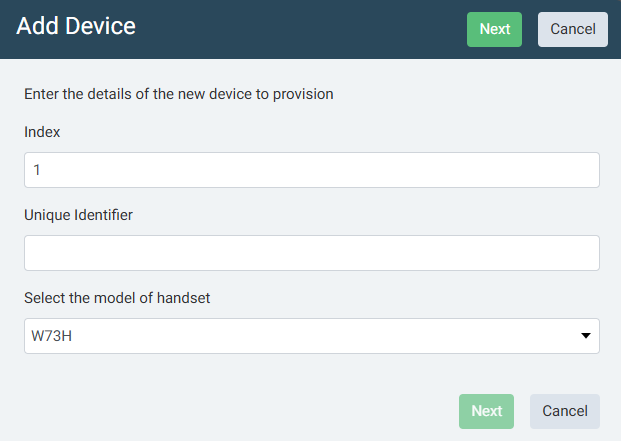
Sobald diese Angaben eingegeben wurden, wählen Sie den Gerätetyp aus und weisen Sie eine Nummer zu oder wählen Sie einen Benutzer wie bei einem normalen Gerät aus.
info
Kind-Geräte können nur für Nutzer auf demselben Kunden wie die Basisstation erstellt werden.
Gesperrte Geräte #
Um die Sicherheit für SIP Telefone zu erhöhen, gilt, sobald ein Telefon erfolgreich mit der ~.Dimensions.~ Portal und die Konfiguration heruntergeladen hat, wird das Telefon dann gesperrt und erhält keine Konfiguration mehr, wenn:
- Es wird standardmäßig eingestellt und verliert seine einzigartige Konfiguration
- Die IP Adresse, mit der das Gerät verbunden ist, ändert sich.
Falls sich das Telefon aus irgendeinem Grund als Standard einsetzt und ins System aufgenommen werden muss, oder die entfernte Adresse IP ändert, muss das Telefon zuerst entsperrt werden.
Telefone können leicht entsperrt werden, indem man das Vorhängeschloss im Geräte-Raster anklickt, entweder im Hauptbereich 'Telefone' oder unter einem bestimmten Kunden.
tip
Achte darauf, dass du das Kästchen 'Zugewiesene Geräte einbeziehen' ankreuzt, standardmäßig werden im Raster nur nicht zugewiesene Geräte angezeigt.
info
Telefone können nur für einen Zeitraum von 24 Stunden entsperrt werden. Wenn das Telefon seine Anfangskonfiguration nicht innerhalb dieses Zeitraums anfordert, muss es erneut entsperrt werden.