Cisco Telefone #
~.Dimensions.~ integriert sich direkt mit dem CDA-Dienst Cisco. Alle neuen Cisco Telefone werden zu ~.Dimensions.~ wird automatisch bereitgestellt. Wenn ein Telefon hinzugefügt wird, das zuvor auf einer anderen Plattform verwendet wurde, muss es möglicherweise gemäß den untenstehenden Anweisungen zurückgesetzt werden.
info
Nur 78xx- und 88xx-Serien-Telefone werden auf der CDA für die automatische Bereitstellung unterstützt. 68xx- und SPA-Serien-Telefone müssen manuell bereitgestellt werden.
warning
Nur 3PCC Cisco Telefone (oder Telefone mit einer 3PCC-Lizenz) können auf ~.Dimensions.~. Wenn Sie ein Cisco Unified Call Manager Telefon haben, das Sie verwenden möchten, besuchen Sie bitte den Abschnitt Migration unten.
Standardeinstellung eines Cisco Telefon #
Cisco Telefone sind standardmäßig auf Werkseinstellungen eingestellt. Mit ausgeschaltetem Telefon:
- Halte die #-Taste gedrückt, während du das Telefon wieder einsteckst
- Halte weiterhin die #-Taste gedrückt, während Headset, Lautsprecher und dann die Stummschalter nacheinander blinken, lass die #-Taste los (du musst die # eventuell 30 Sekunden lang gedrückt halten).
- Nachdem die Linienlichttasten nacheinander zu blinken beginnen, drücke sofort 123456789*0# in der Reihenfolge (du hast nur 60 Sekunden dafür, dann geht der Start wieder normal).
Sobald diese Schritte abgeschlossen sind, sollte das Telefon neu starten, sodass der normale automatische Bereitstellungsprozess durchgeführt werden kann.
Manuelle Bereitstellung #
Wenn es Probleme mit dem Bereitstellungsdienst Cisco gibt oder das Telefon keine automatische Bereitstellung (68xx, SPA usw.) unterstützt, müssen Sie dem Telefon möglicherweise manuell die Details zur Kommunikation mit der ~.Dimensions.~ System.
Um die manuelle Bereitstellung abzuschließen, benötigen Sie die Basis Cisco URL aus dem Bereich Device Configuration.
Telefon-UI #
Melden Sie sich in der Web-UI des Telefons an und greifen Sie auf den Bereich 'Erweitert' auf. Navigiere zum Abschnitt 'Voice\Provisioning'.
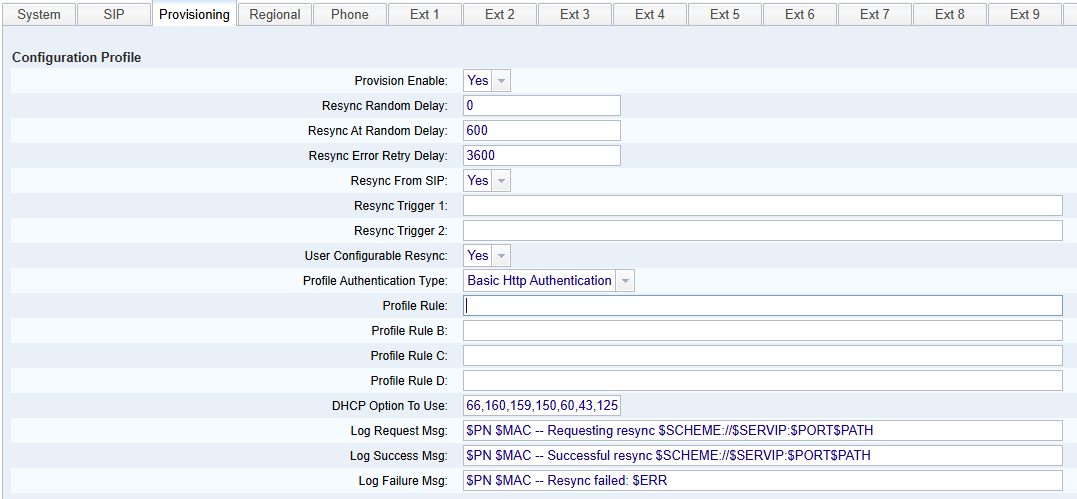
Füllen Sie die 'Profile Rule' aus und speichern Sie die Einstellungen, um den Bereitstellungsprozess abzuschließen:
Beispiel für das 'Profile Rule'-Format -> {Provisioning URL}/$MA.cfg:
<https://provisioning.na.xarios.cloud/cisco/$MA.cfg>tip
Solange das Telefon auf der ~.Dimensions.~ Portal, kann das Telefon die Konfiguration von der Basis herunterladen Cisco URL ohne zusätzliche Unterordner. Denken Sie daran, den Ländercode durch den für Ihre Region spezifischen Code zu ersetzen.
info
Sobald es bereitgestellt ist, sollte das Telefon die erforderliche Konfiguration abfragen und entsprechend neu starten.
DHCP #
Um Cisco SPA-Telefone automatisch bereitzustellen, kann DHCP Option 160 verwendet werden. Option 160 ist ein String-Wert und kann direkt mit der Cisco Provisioning Base URL gefüllt werden:
<http://provlegacy.uk.xarios.cloud/cisco/$MA.cfg>Sobald die Option DHCP konfiguriert ist, setzen Sie das Telefon auf Werkseinstellungen zurück. Nach dem Neustart sollte das Telefon die ~.Dimensions.~ Bereitstellungsserver mit der Option DHCP bereitgestellt.
Cisco Telefonmigration #
Cisco gibt es Telefone in zwei Varianten: 3PCC (Third Party Call Control) und CUCM (Cisco Unified Communications Manager). Die CUCM-Telefone werden auf ~.Dimensions.~ und müssen in 3PCC umgewandelt werden, bevor sie verwendet werden können.
tip
Um zu prüfen, welche Variante du hast, enthält die Modellnummer des Telefons '3PCC' falls es ein 3PCC-Telefon ist. Wenn nicht, handelt es sich um ein CUCM-Telefon.
Um ein CUCM-Telefon in ein 3PCC-Telefon umzuwandeln, müssen Sie eine Lizenz erwerben (z. B. L-CP-E2M-78XX-CNV für 78xx-Telefone, L-CP-E2M-88XX-CNV für 88xx-Telefone).
warning
Cisco haben Einschränkungen, welche Hardwareversionen dieser Telefone die Konvertierung auf 3PCC unterstützen. Bitte konsultieren Sie die Cisco documentation für die neuesten Informationen darüber, welche Hardwareversionen unterstützt werden.
Sobald Sie die Lizenz haben, folgen Sie den Anweisungen auf der untenstehenden Website, um einzelne Telefone manuell oder in großen Mengen umzuwandeln:
Wenn du nach der Migration des Telefons auf die 3PCC-Firmware eine Meldung Siehst du die Migrationslizenz. Kontaktiere deinen Administrator dann ist die Migrationsfirmware korrekt, aber die Migrationslizenz wurde nicht erfolgreich angewendet.
Die Migrationslizenz kann manuell mit den folgenden Schritten angewendet werden (die folgenden Schritte gehen davon aus, dass die Lizenzdatei auf einem TFTP-Server verfügbar ist):
- Melden Sie sich als Administrator in die Weboberfläche des Telefons an
- Navigiere zum Bereich 'Advanced'
- Navigiere zu 'Voice\Provisioning'
- Im Bereich 'Firmware' geben Sie die foll0wing-Elemente ein:
- Übergangsautorisierungsregel: tftp://{IP_ADDRESS_OF_TFTP_SERVER}/{MAC_ADDRESS}.lic
- Übergangsautorisierungstyp: Classic
- Klicken Sie 'Alle Änderungen einreichen'
Das Telefon sollte nun die Konfiguration erneut abfragen und die bereitgestellte Lizenz laden.
Ist dies erfolgreich, startet das Telefon neu und die Nachricht sollte nicht mehr vorhanden sein.
802.1x #
Firmware-Überschreibungen #
Wenn ein benutzerdefinierter Firmware-Standort für ein Gerät oder den gesamten Kunden bereitgestellt wird, muss ein Pfad zum Ordner mit den Firmware-Dateien bereitgestellt werden (der Dateiname wird nicht angegeben).
z. B. https://myserver.com/cisco/firmware/sip78xx.12-0-7MPP0201-66.loads
Benutzerdefinierte Konfigurationsdateien #
Das Hinzufügen benutzerdefinierter Konfigurationsdateien wird für Cisco Telefone unterstützt. Cisco Konfigurationen sind flache XML Dateien.
Das folgende Beispiel zeigt, wie man den ersten Klingelton am Gerät ändert:
<Ring1 ua="rw">n=Ringer; w=file://Ringer.rwb; c=1</Ring1>Alle hier enthaltenen XML werden mit der an das Telefon gesendeten Konfiguration kombiniert.
info
Wenn Sie als Admin die Weboberfläche des Telefons Cisco aufrufen, können Sie die verfügbaren Konfigurationsoptionen XML mit diesem URL 'https://{IP_ADDRESS_OF_PHONE}/admin/spacfg.xml' ansehen.