~.UcClient.~ מהדורת רשת #
~.UcClient.~ Web Edition אינו מתקין. זהו יישום ווב שניתן להריץ ישירות בדפדפן, בסרגל צדדי של הדפדפן או להתקין על שולחן העבודה כאפליקציית ווב פרוגרסיבית (PWA). השתמש בקישור לאזור שלך למטה כדי לגשת ל-~.UcClient.~ מהדורת רשת:
- אוסטרליה / ניו זילנד -> ~.UcClient.~ AU
- אירופה -> ~.UcClient.~ EU
- צפון אמריקה -> ~.UcClient.~ NA
- בריטניה -> ~.UcClient.~ בריטניה
tip
מומלץ להריץ ~.UcClient.~ כ-PWA לחוויית משתמש טובה יותר.
סטארט-אפ #
הפעם הראשונה ~.UcClient.~ רץ, הוא יבקש מהמשתמש האם הוא רוצה ~.UcClient.~ מתחיל אוטומטית כאשר Windows מופעל. מומלץ להפעיל זאת כך ש-~.UcClient.~ זמין בכל פעם שהמשתמש צריך לבצע קריאות.
הגדרה זו ניתנת לשינוי בכל עת באמצעות ~.UcClient.~.
כדי להפוך את ~.UcClient.~ לנגיש יותר, בחר 'הצמד לשורת המשימות' מתפריט הלחיצה הימנית של שורת המשימות.
הרשאות #
~.UcClient.~ יבקש אוטומטית הרשאות נדרשות במהלך ההתקנה.
הטבלה למטה מפרטת את ההרשאות הנדרשות על ידי ~.UcClient.~ ואילו תכונות הן קשורות.
| הרשאות | דרישה |
|---|---|
| מצלמה | נדרש לשיחות וידאו בטלפון רך |
| מיקרופון | נדרש לטלפון רך |
| אפליקציות רקע | נדרש כדי להבטיח תפעול תקין ברקע של האפליקציה |
התראות #
פרוטוקולי יישום #
~.UcClient.~ ניתן להגדיר כברירת מחדל כיישום ברירת המחדל לטיפול בבקשות קריאה באמצעות כל אחד מהפרוטוקולים הבאים:
- קולטו:
- חיוג:
- לגימה:
- טלפון:
אם יישום ברירת מחדל לא הוגדר מראש עבור אף אחד מהפרוטוקולים הללו, המשתמש יתבקש לבחור אפליקציה בפעם הראשונה שהוא לוחץ על קישור עם אחד מהפרוטוקולים הנתמכים.
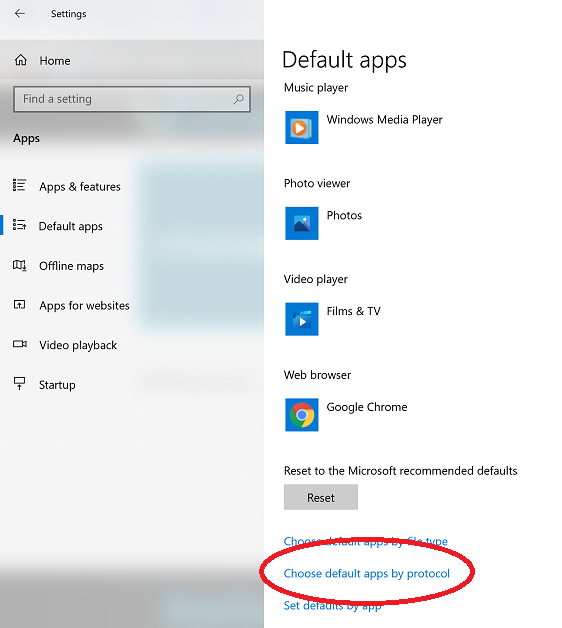
אם כבר נבחרה אפליקציה חלופית, יהיה צורך לשנות את ברירת המחדל. כדי לשנות את ברירת המחדל של כל הפרוטוקולים, פתח את הגדרות האפליקציה Windows ובחר 'בחר אפליקציות ברירת מחדל לפי פרוטוקול':
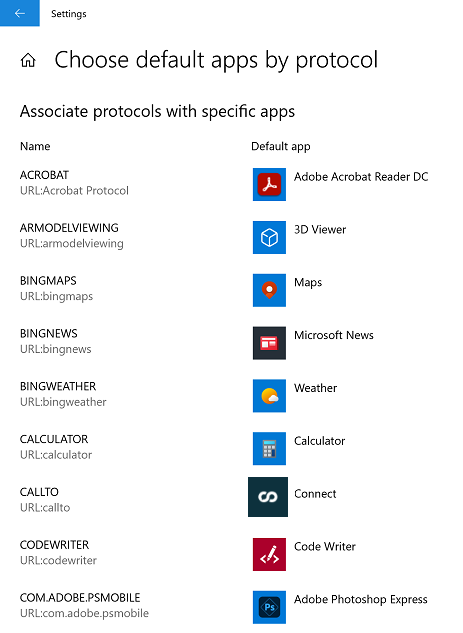
לאחר מכן פשוט נווט דרך הפרוטוקולים שצוינו לעיל ועדכן את היישום ברירת המחדל ל-~.UcClient.~:
ספציפי לדפדפן #
הדרך המומלצת להריץ ~.UcClient.~ היא כ-PWA. בהתאם לדפדפן שבו אתה משתמש, שיטת ההתקנה של PWA משתנה. כאשר פועל כ-PWA, המשתמשים פחות נוטים לסגור ~.UcClient.~ בטעות בעת סגירת טאבים אחרים - מה שמפחית את הסיכון לשיחות שלא נענו.