الأجهزة #
إضافة الأجهزة #
يجب إضافة الهواتف إلى البوابة قبل أن يتم تعيينها للمستخدم. يمكن إضافة الهواتف بشكل فردي باستخدام خيار '+ إضافة جهاز' أو بشكل جماعي باستخدام خيار '+ استيراد'.
لإضافة هاتف، يلزم الحصول على المعلومات التالية:
- MAC العنوان
- النموذج
لإضافة هاتف يدويا، اضغط على زر '+ إضافة جهاز'، وأدخل عنوان الهاتف MAC ثم اختر النموذج الصحيح (يجب على الشركة المصنعة ملء النموذج تلقائيا عند إدخال عنوان MAC).
اختياريا، يمكن اختيار نوع جهاز في هذا الوقت. ل below لمزيد من المعلومات حول أنواع الأجهزة.
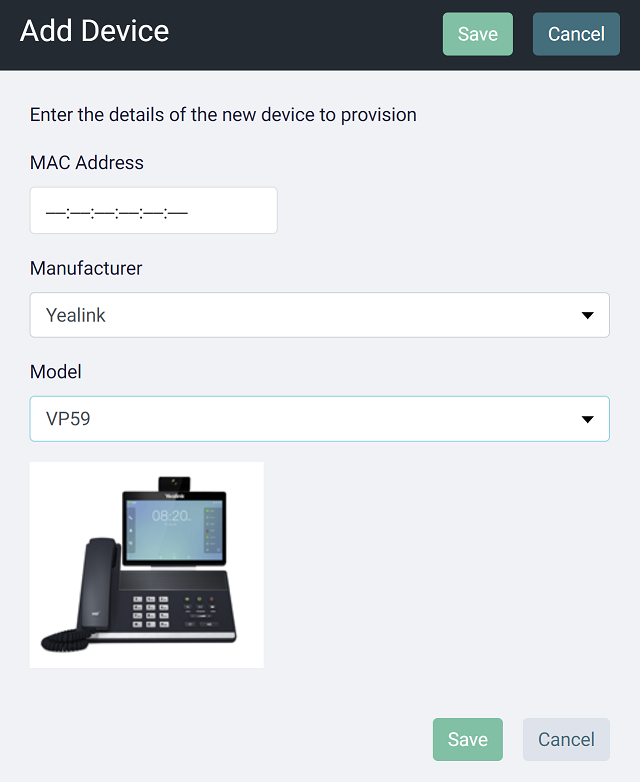
بمجرد حفظ الهاتف، ستبدأ عملية التوفير RPS.
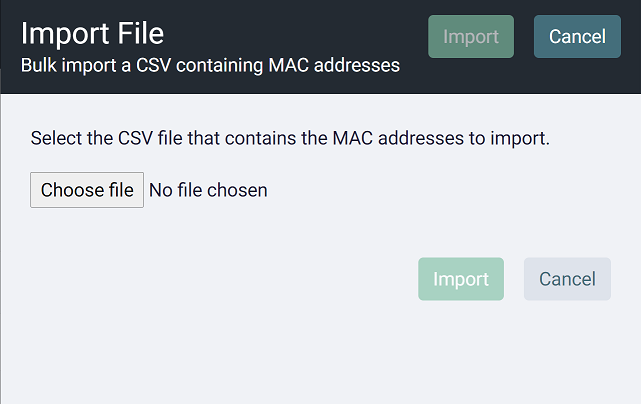
لاستيراد دفعة من الهواتف، اضغط على زر '+ استيراد'، ثم تصفح إلى ملف CSV الذي يحتوي على عناوين ونماذج MAC للاستيراد.
CSV تنسيق استيراد
الحقول التالية مطلوبة لملف الاستيراد:
| محتويات الحقل | الوصف |
|---|---|
| MAC العنوان | عنوان الماك للهاتف الذي سيتم استيراده. يمكن أن يكون هذا بحروف كبيرة أو صغيرة وقد يشمل '-'، ':' أو بدون فواصل ثمانية. |
| النموذج | موديل الهاتف. للمرجعية، راجع قسم Phones لقائمة النماذج المدعومة. |
Example Rows:
"80:5E:C0:XX:XX:XX","T23G"
"80:5E:C0:XX:XX:XX","T30"
tip
لا يشترط أن يتم توفير الشركة المصنعة في الاستيراد، بل سيتم استنتاجها تلقائيا من عنوان MAC.
حالة الجهاز #
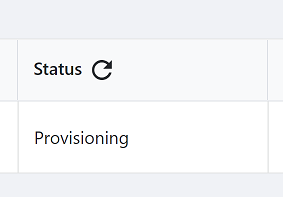
بمجرد إضافة جهاز، سيحاول النظام المطالبة بملكية الهاتف عن طريق تسجيله على خادم RPS الخاص بالشركة المصنعة. يتم عرض حالة عملية التسجيل هذه في الشبكة:
| الحالة | الوصف |
|---|---|
| التوفير | يتم حاليا إضافة الجهاز إلى خادم RPS لتوفير الصفر لمس |
| تم تزويده | تمت إضافة الجهاز بنجاح إلى خادم RPS |
| خطأ | حدث خطأ في إضافة الجهاز إلى خادم RPS |
إذا حدثت مشكلة في تسجيل الجهاز مع خادم RPS الخاص بالشركة المصنعة، فلن يتم تزويد الهاتف تلقائيا ب ~.Dimensions.~ عند تشغيله. يمكن أن يحدث هذا لأي من الأسباب الموضحة أدناه.
تم الكتابة بشكل خاطئ MAC عنوان تحقق مرة أخرى من أن عنوان MAC المدخل للهاتف صحيح. إذا كان عنوان MAC خاطئا، فقد لا يكون من الممكن توفير عنوان RPS.
note
لا يزال بإمكان الهاتف توفير الاسم بنجاح باستخدام RPS إذا كان العنوان المكتوب خطأ MAC المكتوب بشكل خاطئ لهاتف مختلف.
phone موجود بالفعل إذا كان الهاتف موجودا بالفعل على خادم RPS الخاص بالشركة المصنعة، فلن يسمح بتسجيله مرة ثانية. لحل هذه المشكلة، يجب تنفيذ أحد الإجراءات التالية:
- أزل الهاتف من آخر منصة اتصال كان متصلا بها
- تواصل مع الشركة المصنعة مقدما إثبات الملكية لإزالتها يدويا من RPS
بمجرد إزالة الهاتف من حساب RPS البديل، ببساطة قم بتحرير الهاتف وإعادة الحفظ عبر البوابة لبدء عملية التوفير مرة أخرى.
تعيين الأجهزة #
أنواع الأجهزة #
عند تعيين جهاز، يجب اختيار أحد أنواع الأجهزة الثلاثة المتاحة:
- جهاز المستخدم -> يمكن للمستخدمين تخصيص جهاز واحد أو أكثر
- Phone Only جهاز -> أجهزة مستقلة مع رقم تحويلي للاستخدام في غرف الاجتماعات وغيرها
- جهاز الهوت ديكست - > أجهزة مستقلة للمكالمات الطارئة واستخدام الهوت ديكس.
note
لا يمكن تغيير نوع الجهاز بمجرد تعيين الجهاز. لتغيير نوع الجهاز، سيحتاج إلى إزالته وإضافته.
اختر الأجهزة التي يجب تعيينها من الشبكة ثم اضغط على زر 'تعيين'.
اختر نوع الجهاز من مربع التركيبة. عند اختيار جهاز مستخدم، يجب اختيار مستخدم من حساب العميل. عند اختيار جهاز Phone Only، أدخل معرف حضور متاح للجهاز.
note
بمجرد تعيين جهاز للعميل ومنحه نوع الجهاز، سيتم توفييده على منصة الاتصالات ويمكن نشره.
الأجهزة متعددة الحسابات #
SIP الأجهزة المصممة لدعم عدة مستخدمين (مثل DECT محطات القاعدة) لديها تكوين جهاز إضافي 'Child'. ببساطة أضف الجهاز الأساسي بنفس طريقة الجهاز العادي وتعيينه لحساب عميل.
بمجرد إضافتها، يمكن إضافة الأجهزة الفرعية عن طريق توسيع شبكة الفرع باستخدام أيقونة '+' ثم الضغط على زر 'إضافة جهاز الطفل'.
info
نظرا لدعمهم لأجهزة 'Child'، لا تدعم الأجهزة الموسومة ب 'Multi-Device' تكوين الحساب الفرعي العادي.

بالنسبة لأجهزة DECT الأقل، يلزم إعداد الإعدادات التالية:
- فهرس الحساب -> SIP رقم الحساب على محطة القاعدة
- المعرف الفريد -> المعرف الفريد للهاتف المرتبط
- النموذج -> النموذج المرتبط
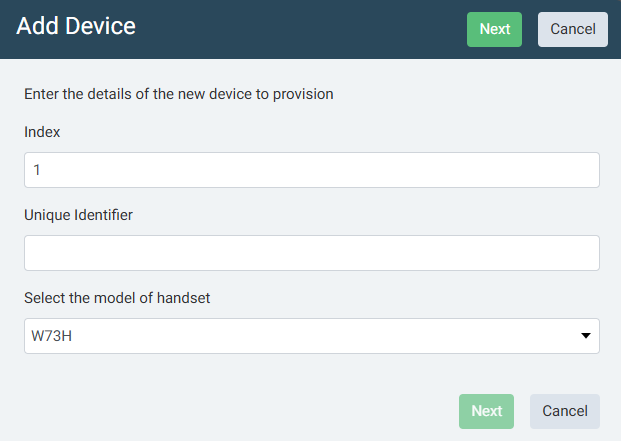
بمجرد إدخال هذه التفاصيل، اختر نوع الجهاز وقم بتعيين رقم أو اختيار مستخدم حسب الجهاز العادي.
info
يمكن إنشاء الأجهزة الفرعية فقط للمستخدمين على نفس العميل مع محطة القاعدة.
الأجهزة المقفلة #
لزيادة الأمان للهواتف SIP، بمجرد أن يتصل الهاتف بنجاح ببوابة ~.Dimensions.~ وتحميل إعدادها، سيتم قفل الهاتف ولن يتم تزويده بالتكوين مرة أخرى إذا:
- يتم تعيينه افتراضيا ويفقد تكوينه الفريد
- عنوان IP الذي يتصل به الجهاز من خلال التغييرات.
إذا تم فرض الوضع الافتراضي على الهاتف لأي سبب واضطر لإضافته إلى النظام، أو إذا تغير عنوان الهاتف عن بعد IP، فيجب فتح قفل الهاتف أولا.
يمكن فتح الهواتف بسهولة بالنقر على القفل في شبكة الأجهزة، إما في قسم 'الهواتف' الرئيسي أو تحت عميل معين.
tip
تأكد من تحديد مربع 'تضمين الأجهزة المعينة'، فبشكل افتراضي، فقط الأجهزة غير المعينة تعرض في الشبكة.
info
يمكن فتح قفل الهواتف فقط لمدة 24 ساعة. إذا لم يطلب الهاتف إعداده الأولي خلال هذه الفترة، فسيحتاج إلى فتح القفل مرة أخرى.