Poly الهواتف #
الافتراضية Poly الهاتف - كلمة المرور معروفة #
إذا كنت تعرف كلمة مرور المسؤول في الهاتف، يمكنك إعادة ضبط الهاتف إلى الإعدادات المصنعة من خلال قوائم الشاشة.
- اضغط على زر 'القائمة/الصفحة الرئيسية'
- اختر 'الإعدادات'
- اختر 'متقدم' من القائمة وأدخل كلمة مرور المسؤول للهاتف
- اختر 'إعدادات الإدارة'
- اختر 'إعادة التعيين إلى الإعدادات الافتراضية'
- اختر 'إعادة التعيين إلى المصنع'
- اختر 'نعم ل: هل أنت متأكد؟'
بمجرد الانتهاء من هذه الخطوات، يجب أن يعيد تشغيل الهاتف، مما يسمح باتباع عملية التوفير التلقائية المعتادة.
الافتراضية لهاتف Poly - كلمة المرور غير معروفة #
إذا لم تكن تعرف كلمة مرور مسؤول الهاتف أو كنت تقوم بتجهيز هاتف تم استخدامه سابقا على منصة مختلفة، فستحتاج إلى إعادة ضبط الهاتف إلى إعدادات المصنع الافتراضية.
-
أعد تشغيل الهاتف وانتظر تطبيق البدء.
-
أثناء وجود الهاتف في تطبيق البداية، انتظر ظهور زر cancel ثم اضغط عليه.
-
سيعرض الهاتف عدا تنازليا لمدة 7 ثوان. هذه هي النافذة الوحيدة المفتوحة للضغط على تركيبة المفاتيح للانتقال إلى صفحة إعادة الضبط الصارمة.
- Edge & VVX series: اضغط واضغط مع الاستمرار مع 1 3 5 خلال عد 7 ثوان، واستمر في الضغط حتى تطلب منك الوصول إلى صفحة كلمة المرور
- Sound Point IP 335: اضغط واضغط مع الاستمرار على 1 3 5 7 خلال العد التنازلي لمدة 7 ثوان، واستمر في الاستمرار حتى يوجهك إلى صفحة كلمة المرور
- Sound Point IP series (IP550, IP560, IP570, إلخ): اضغط مع الاستمرار مع 4 6 8* خلال العد التنازلي لمدة 7 ثوان، واستمر في الاستمرار حتى يطلب منك الدخول إلى صفحة كلمة المرور
- هاتف المؤتمر IP5000، IP6000، IP7000: اضغط واضغط مع الاستمرار على 1 3 5 7 خلال العد التنازلي لمدة 7 ثوان، استمر في الانتظار حتى يوجهك إلى صفحة كلمة المرور
-
أدخل معرف الجهاز MAC ككلمة مرور (مثلا 64167F28619C).
- اضغط على المفتاح الناعم الثاني الذي يتوافق مع الوضع أو (الترميز) لتغييره إلى A->ABC أو 1->123 (أدخل الحروف بحروف كبيرة)
- ثم (على سبيل المثال) لاختيار الحرف F، اضغط على مفتاح 3 ثلاث مرات.
بمجرد الانتهاء من هذه الخطوات، يجب أن يعيد تشغيل الهاتف، مما يسمح باتباع عملية التوفير التلقائية المعتادة.
تفعيل ZTP Server #
إذا كانت نسخة البرنامج الثابت في هاتفك بين 3.3. 2 و4.0.8، تحتاج إلى تفعيل Poly ZTP (Zero-Touch Provisioning). إذا لم يبدو أن هاتفا جديدا أو افتراضيا يقوم بالتوفير على ~.Dimensions.~، اتبع الخطوات التالية لضمان تفعيل ميزة ZTP.
- اضغط على زر 'قائمة/منزل' في الهاتف
- استخدم المؤشر للتنقل واختيار 'الإعدادات'
- اختر 'متقدم' من القائمة وأدخل كلمة مرور المسؤول للهاتف (Poly الافتراضي: 456، ~.Dimensions.~ الافتراضي: 35791)
- اختر 'إعدادات الإدارة -> تكوين الشبكة -> خادم التوفير
- تفعيل 'Poly ZTP' و 'Polycom ZTP'
- اضغط 'Back' مرتين ثم اختر 'Save Config'
أعد تشغيل الهاتف إذا لم يفعل ذلك تلقائيا. إذا تم تكوينه على ~.Dimensions.~ وتم تعيينه لعميل/مستخدم، فسيتم تنزيل إعداده.
info
خلال هذه العملية، قد يقوم الهاتف بتحديث للبرمجيات الثابتة.
التوفير اليدوي #
إذا كانت هناك مشاكل في خدمة التوفير Poly Zero-Touch أو لم يكن لدى الهاتف وصول شبكي إليها، فقد تحتاج إلى تزويد الهاتف يدويا بكيفية التحدث إلى ~.Dimensions.~.
لإكمال الإعداد اليدوي، ستحتاج إلى تركيبة اسم المستخدم/كلمة المرور الفريدة للهاتف من منطقة Device Configuration.
سجل الدخول إلى واجهة الويب الخاصة بالهاتف وانتقل إلى قسم 'Settings\Provisioning Server'.
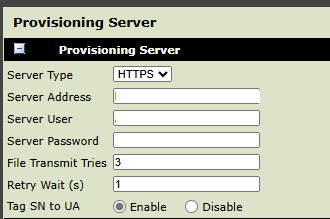
تأكد من >ضبط <نوع الخادم </c0> على 'HTTPS' ثم ملء الخيارات التالية واحفظ الإعدادات لإكمال عملية التزويد:
- الخادم URL
- اسم المستخدم
- كلمة المرور
- تفعيل وسم SN إلى UA ->
info
بمجرد توفيرها، يجب على الهاتف الاستعلام عن التكوين المطلوب وإعادة التشغيل حسب الحاجة.
warning
يجب تعيين إعداد Tag SN إلى UA على تفعيل بحيث يتمكن خادم التوفير من تحديد الهواتف Poly بشكل صحيح.
802.1x #
أنواع 802.1x المدعومة:
- EAP-TLS
- EAP-MD5
- EAP-PEAP/MSCHAPv2
EAP-TLS #
لدعم EAP-TLS، يجب استضافة الشهادات/المفاتيح بحيث يمكن الوصول إليها عبر URL لتحميل هواتف Poly.
توفير روابط URL لكل شهادة ومفاتيح خاصة مطلوبة في الإعدادات.
مثال #
إليك مثال على الحقول التي يجب تكوينها في ~.Dimensions.~ بوابة الهواتف Poly.
| ~.Dimensions.~ التكوين | Poly التكوين | ملاحظات |
|---|---|---|
| الهوية | device.net.dot1x.identity | أدخل اسم المستخدم المطلوب للمصادقة 802.1X. الحد الأدنى للطول هو 6 أحرف. |
| شهادة الجذر / المتوسطة | device.sec.TLS.customCaCert2 | أدخل URL لشهادة CA بصيغة PEM. |
| المفتاح الخاص | device.sec.TLS.customDeviceCert2.privateKey | أدخل URL لمفتاح خاص بصيغة PCKS8 بدون كلمة مرور |
| الشهادة المحلية | device.sec.TLS.profile.deviceCert2 device.sec.TLS.customDeviceCert2.publicCert |
أدخل URL لتطابق الشهادة المحلية بصيغة PEM مع المفتاح الخاص |
info
TLS يستخدم ملف المنصة 2 لتخزين الشهادات المكونة. المستوى الأدنى TLS أيضا مضبوط على 1.2. بالإضافة إلى ذلك، يتم تمرير الإعدادات التالية إلى الهاتف:
- sec.dot1x.eapollogoff.enabled = 1
- sec.dot1x.eapollogoff.lanlinkreset = 1
لمزيد من المعلومات، راجع دليل المسؤول Poly للمسؤول.
EAP-PEAP/MSCHAPv2 #
لدعم EAP-TLS، يجب استضافة الشهادات/المفاتيح بحيث يمكن الوصول إليها عبر URL لتحميل هواتف Poly.
توفير روابط URL لكل شهادة ومفاتيح خاصة مطلوبة في الإعدادات.
مثال #
إليك مثال على الحقول التي يجب تكوينها في ~.Dimensions.~ بوابة هواتف Yealink.
| ~.Dimensions.~ التكوين | Poly التكوين | ملاحظات |
|---|---|---|
| الهوية | device.net.dot1x.identity | أدخل اسم المستخدم المطلوب للمصادقة 802.1X. الحد الأدنى للطول هو 6 أحرف. |
| كلمة المرور | device.net.dot1x.password | أدخل كلمة المرور المطلوبة للمصادقة 802.1X. الحد الأدنى للطول هو 6 أحرف. |
| شهادة الجذر / المتوسطة | device.sec.TLS.customCaCert2 | أدخل URL لشهادة CA بصيغة PEM. |
info
TLS يستخدم ملف المنصة 2 لتخزين الشهادات المكونة. المستوى الأدنى TLS أيضا مضبوط على 1.2. بالإضافة إلى ذلك، يتم تمرير الإعدادات التالية إلى الهاتف:
- sec.dot1x.eapollogoff.enabled = 1
- sec.dot1x.eapollogoff.lanlinkreset = 1
لمزيد من المعلومات، راجع دليل المسؤول Poly للمسؤول.
EAP-MD5 #
لدعم EAP-MD5، قم بتعبئة حقول 'Identity' و 'Password' في تكوين الهاتف أو التكوين العام للعميل.
تجاوزات البرمجيات الثابتة #
إذا كنت توفر موقع برمجيات مخصص لجهاز أو للعميل بأكمله، يجب توفير مسار إلى المجلد الذي يحتوي على ملفات البرنامج الثابت (لا يتضمن اسم الملف).
ملفات التكوين المخصصة #
يدعم إضافة ملفات تكوين مخصصة في هواتف Poly. يتم إدخال التكوينات في زوج بسيط من المفتاح/القيمة، مع علامة مساواة تفصلها. بالإضافة إلى ذلك، يجب تغليف عناصر التكوين ب XML.
المثال أدناه يوضح كيفية تعطيل ميزة لوحة الاتصال الحية (تذكر إدخال كل عنصر تكوين في سطر منفصل):
```
<item
dialplan.liveDialpad="0"
/>

```info
للمزيد من تفاصيل جميع خيارات التكوين المتاحة، يرجى الرجوع إلى دليل مسؤول Mitel 68xx Administrator Guide. بدلا من ذلك، عبر واجهة الويب الخاصة بالهاتف، قم بتكوين العنصر المطلوب ثم قم بتنزيل ملف local.cfg من الهاتف (في صفحة استكشاف الأخطاء). في هذا الملف ستتمكن من رؤية كيفية تنسيق عنصر التكوين.